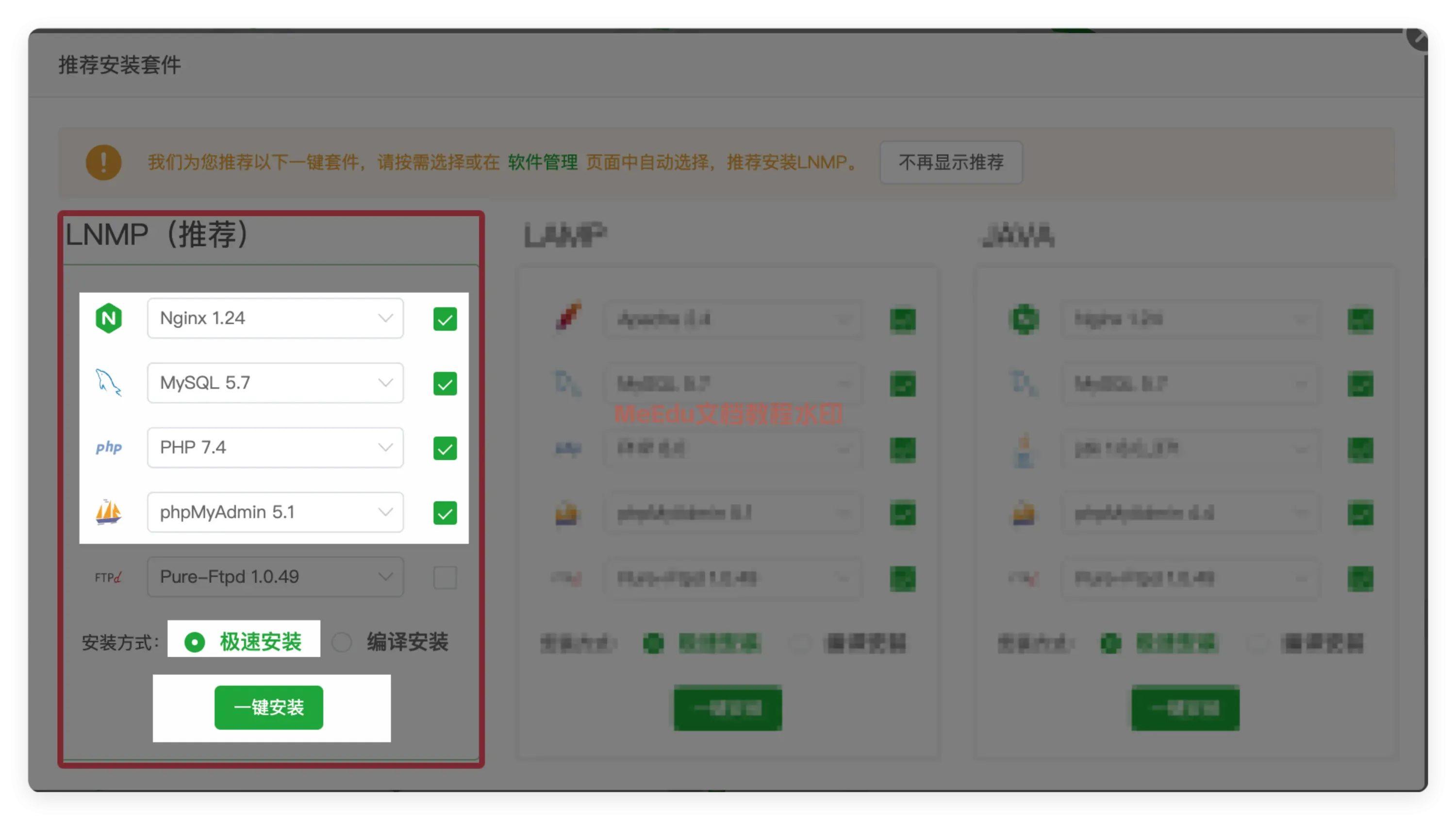
首先,您需要准备一台安装有 Linux 操作系统的(如:Ubuntu, Debain, CentOS,OpenEuler 等等)的服务器,然后已经安装了宝塔面板。如果您初次进入宝塔面板的话,宝塔面板会提示您安装环境,如下图,请按照下图选择软件版本并安装:
需要注意的是
PHP版本必须安装7.4版本!
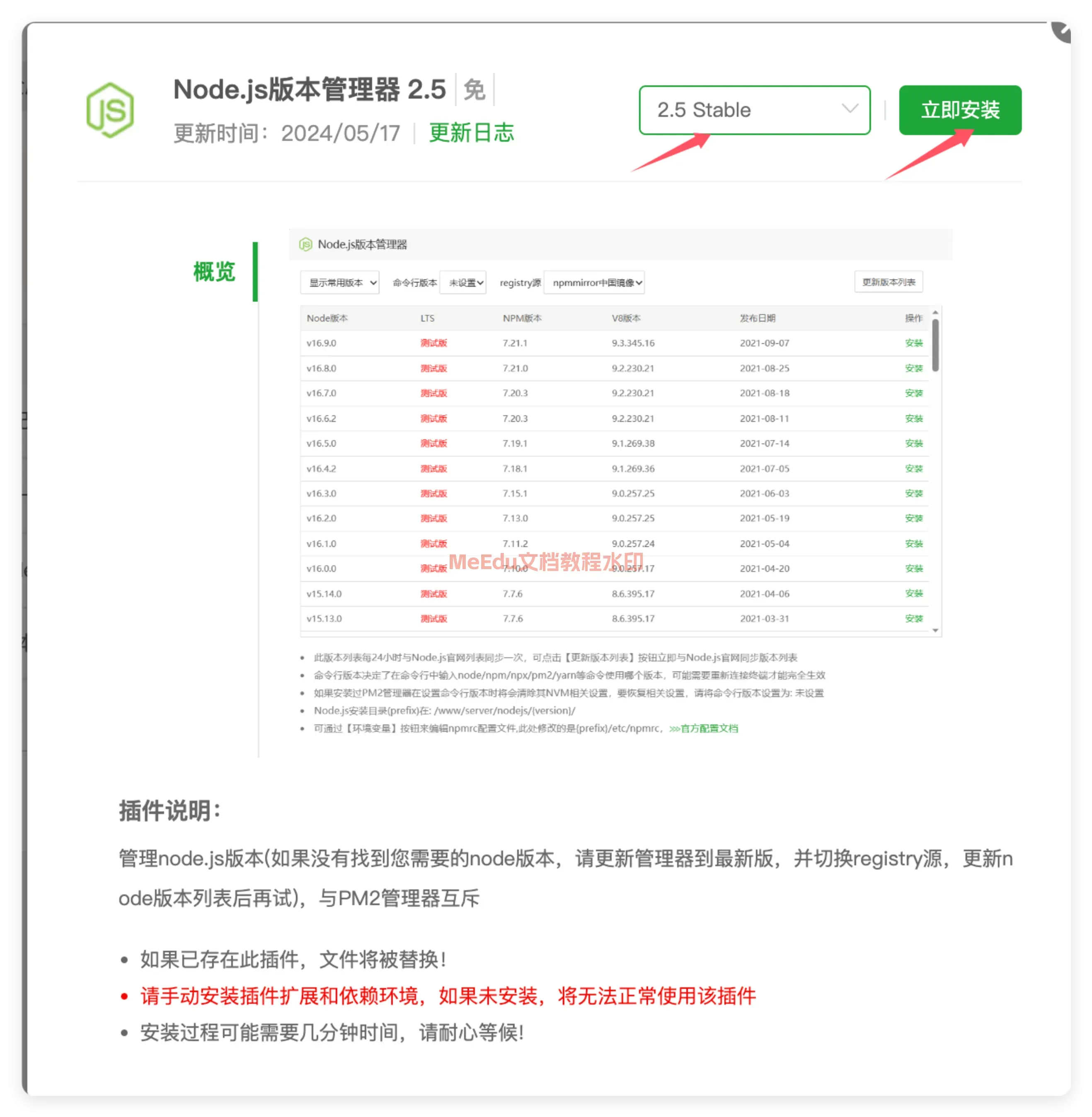
安装 Node
Section titled “安装 Node”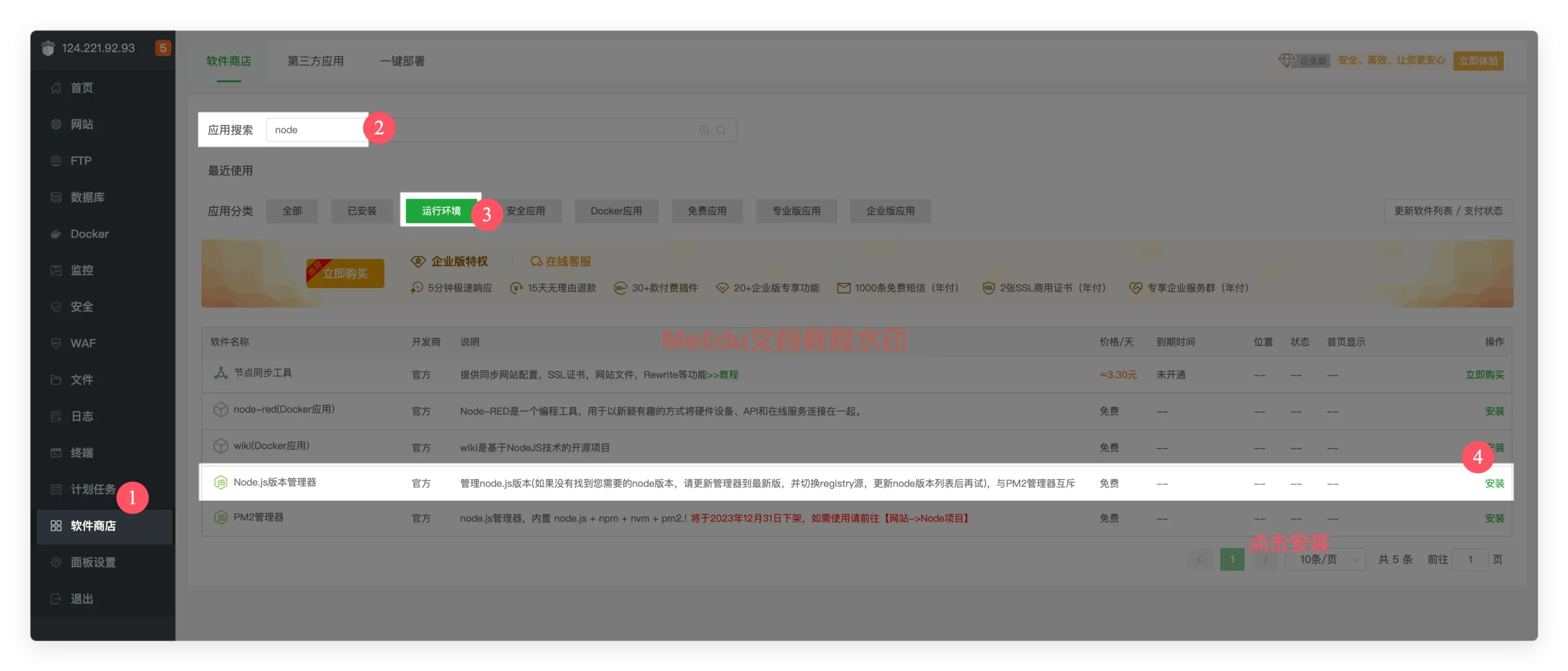
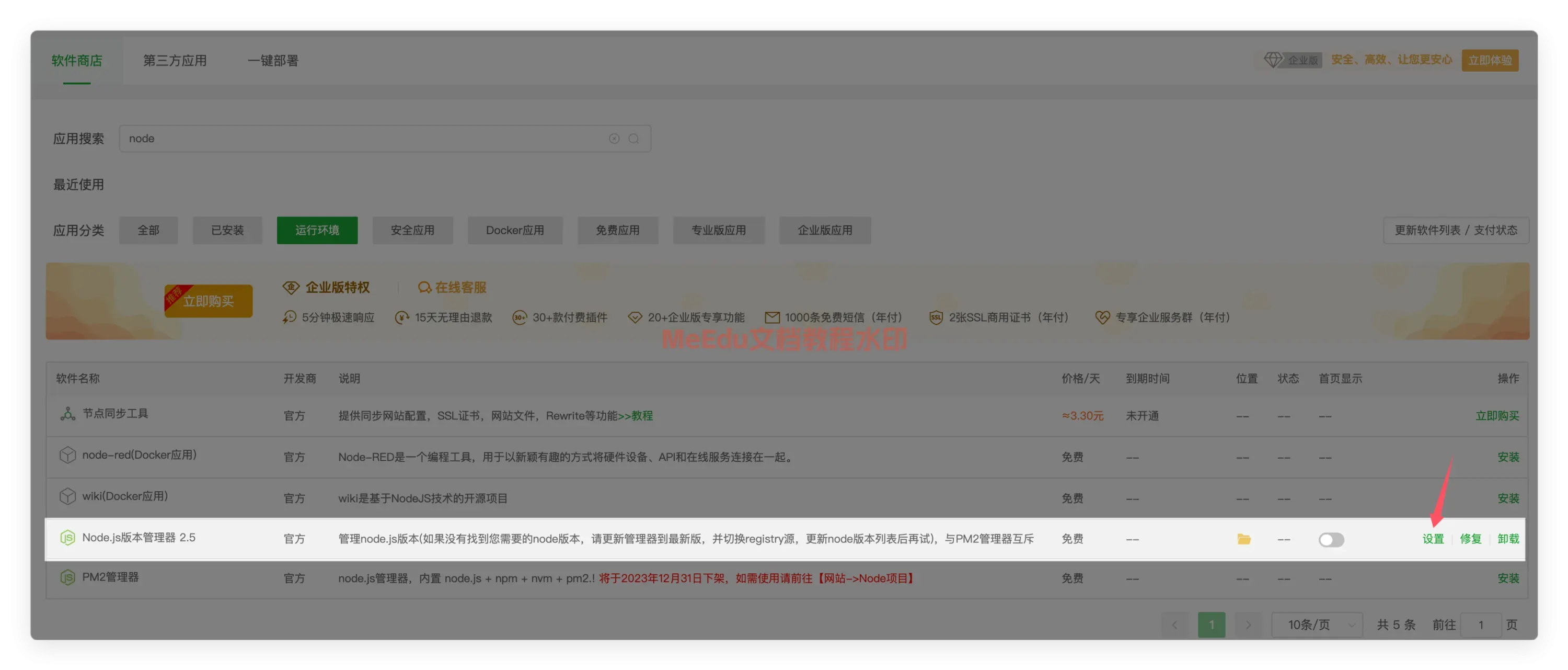
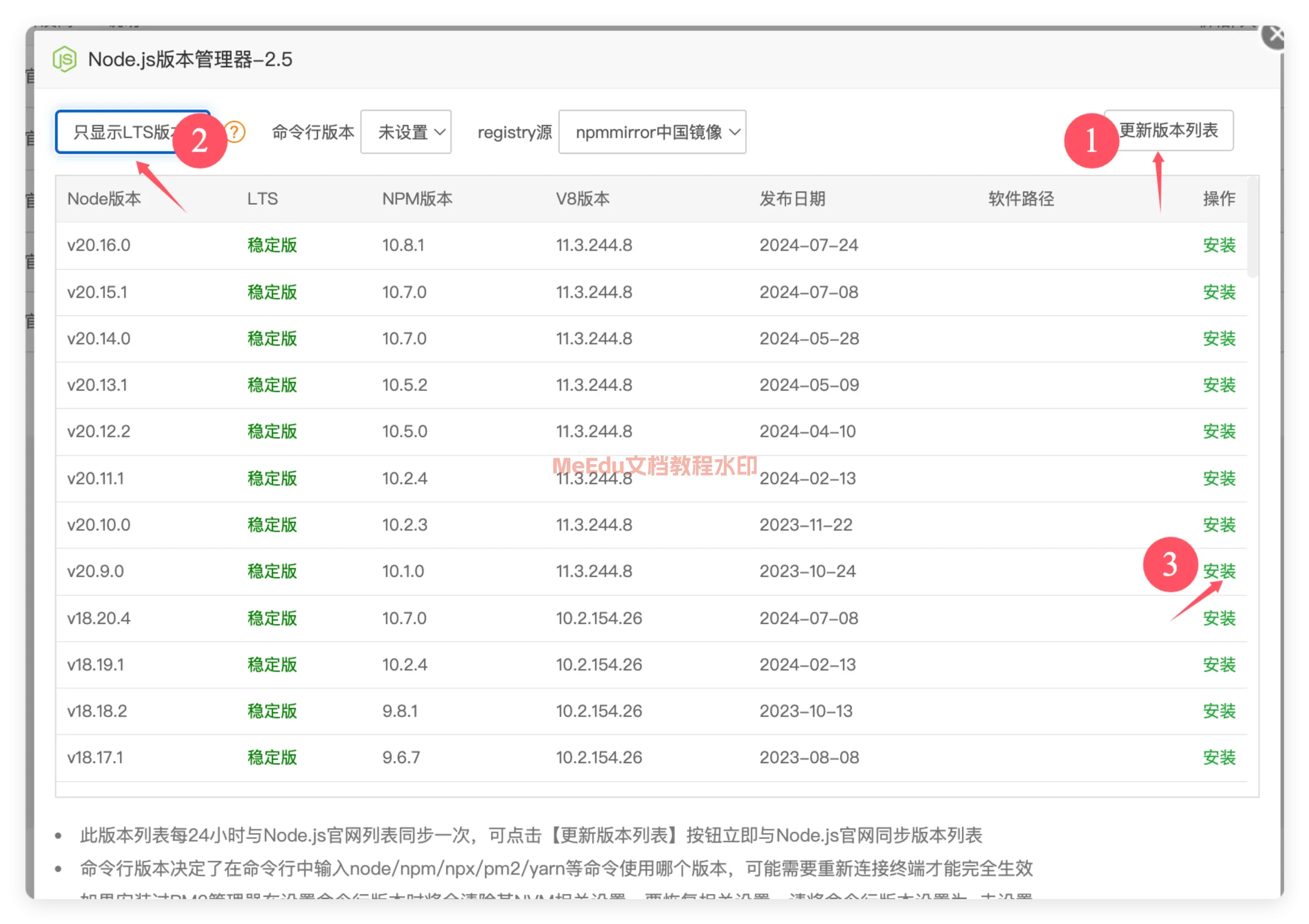
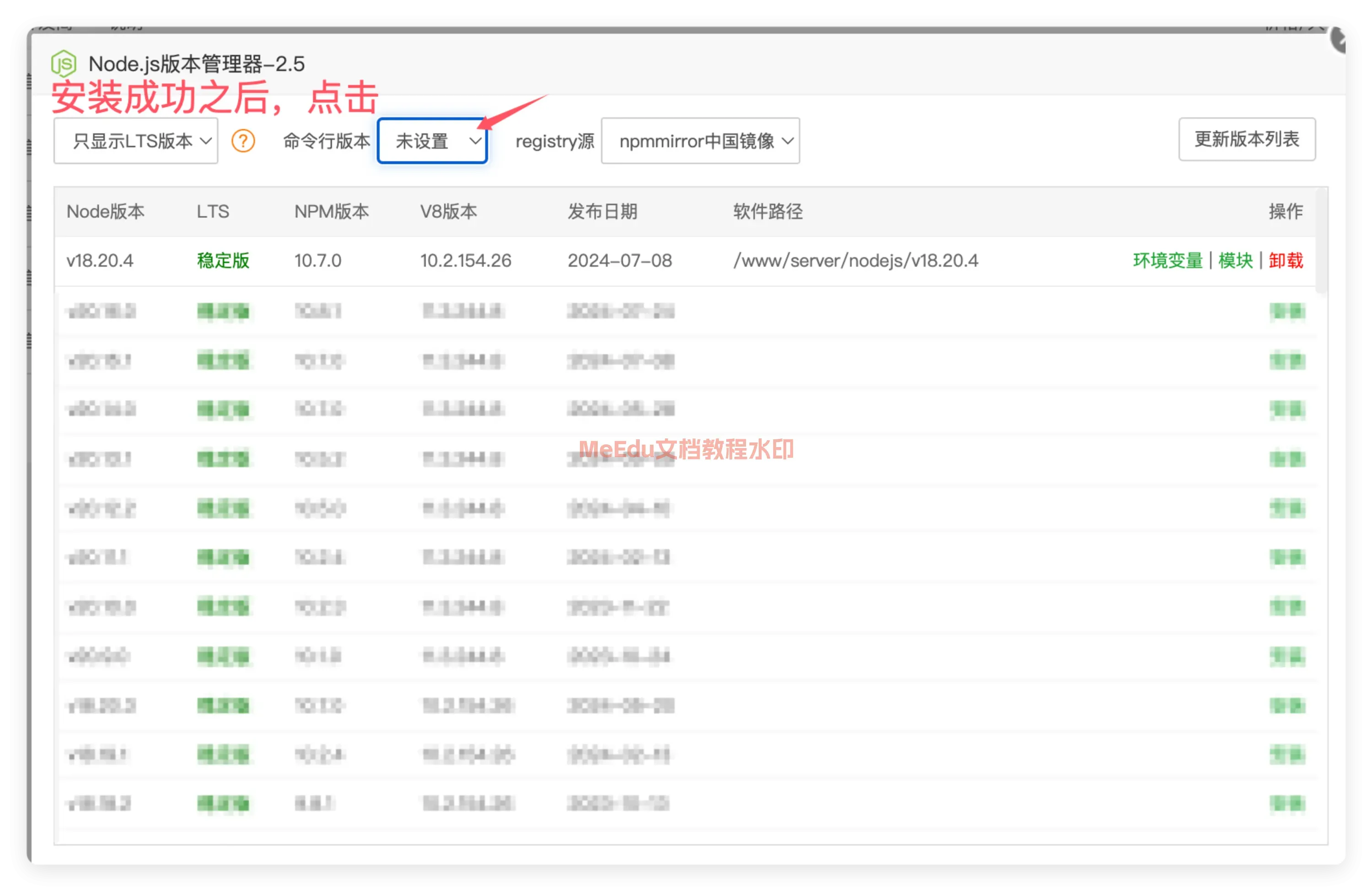
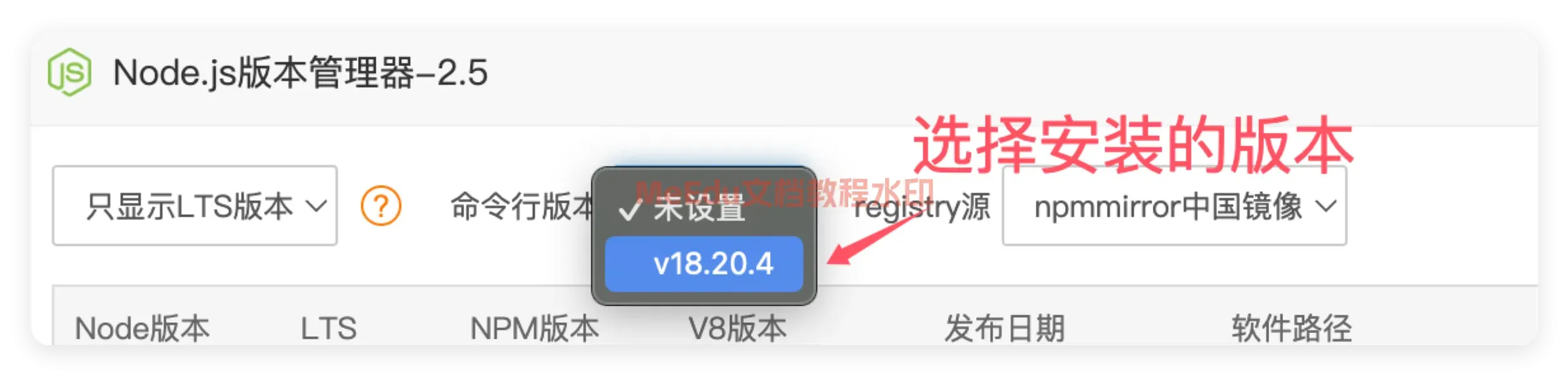
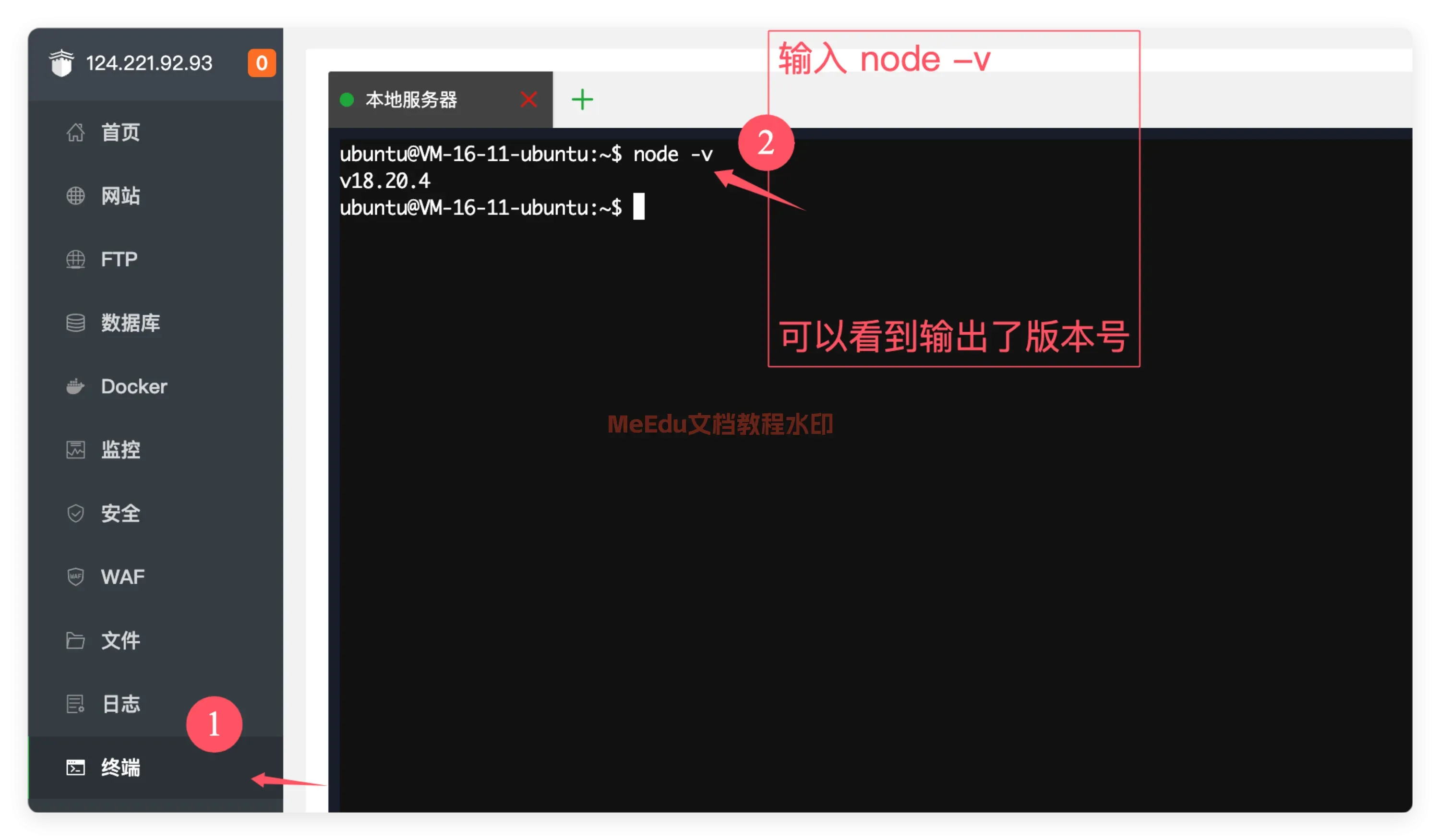
PHP 环境
Section titled “PHP 环境”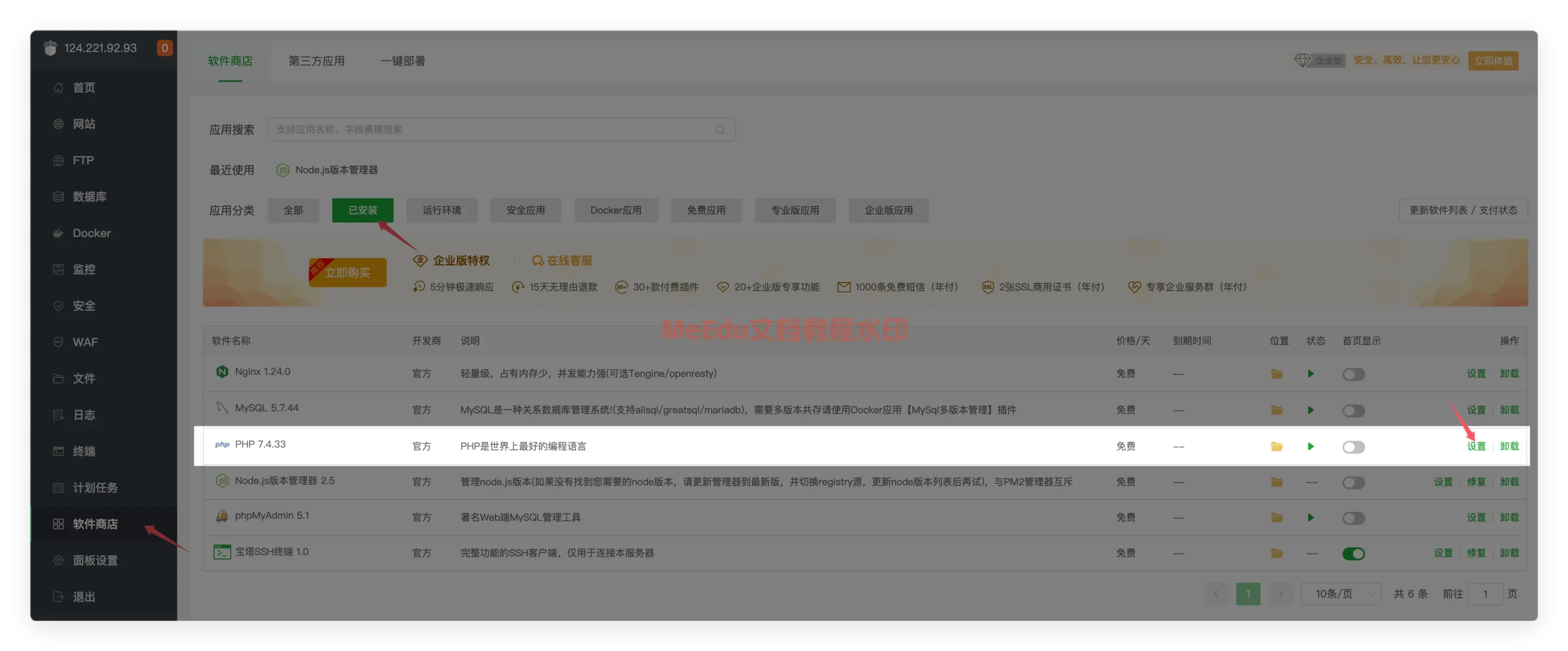
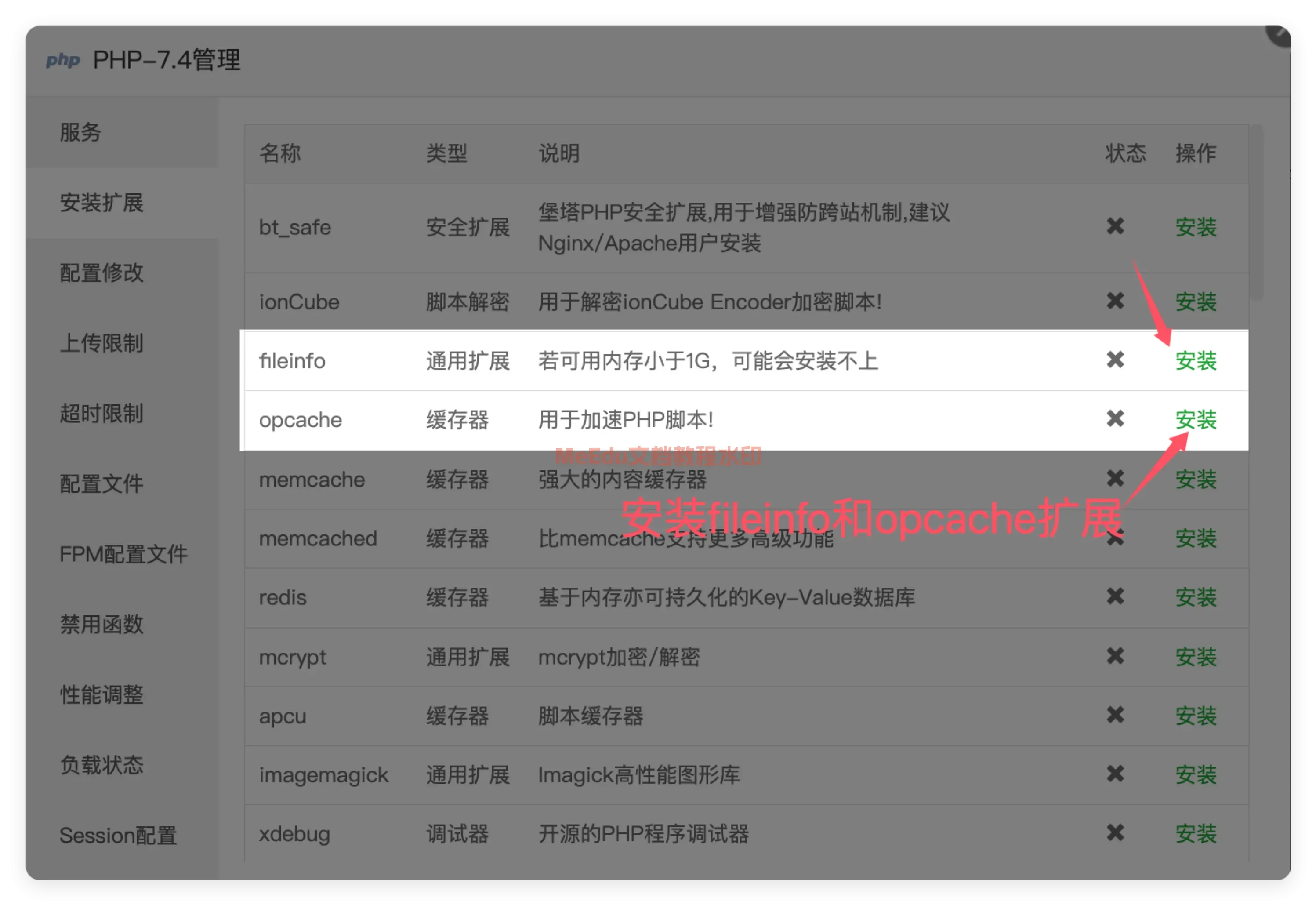
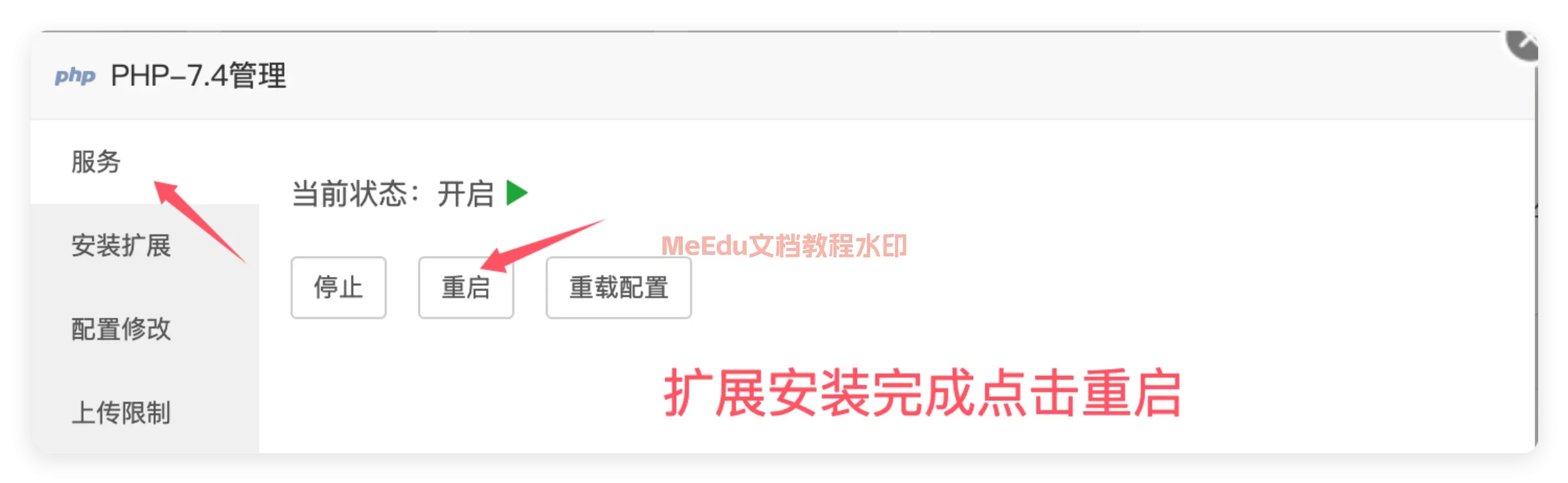
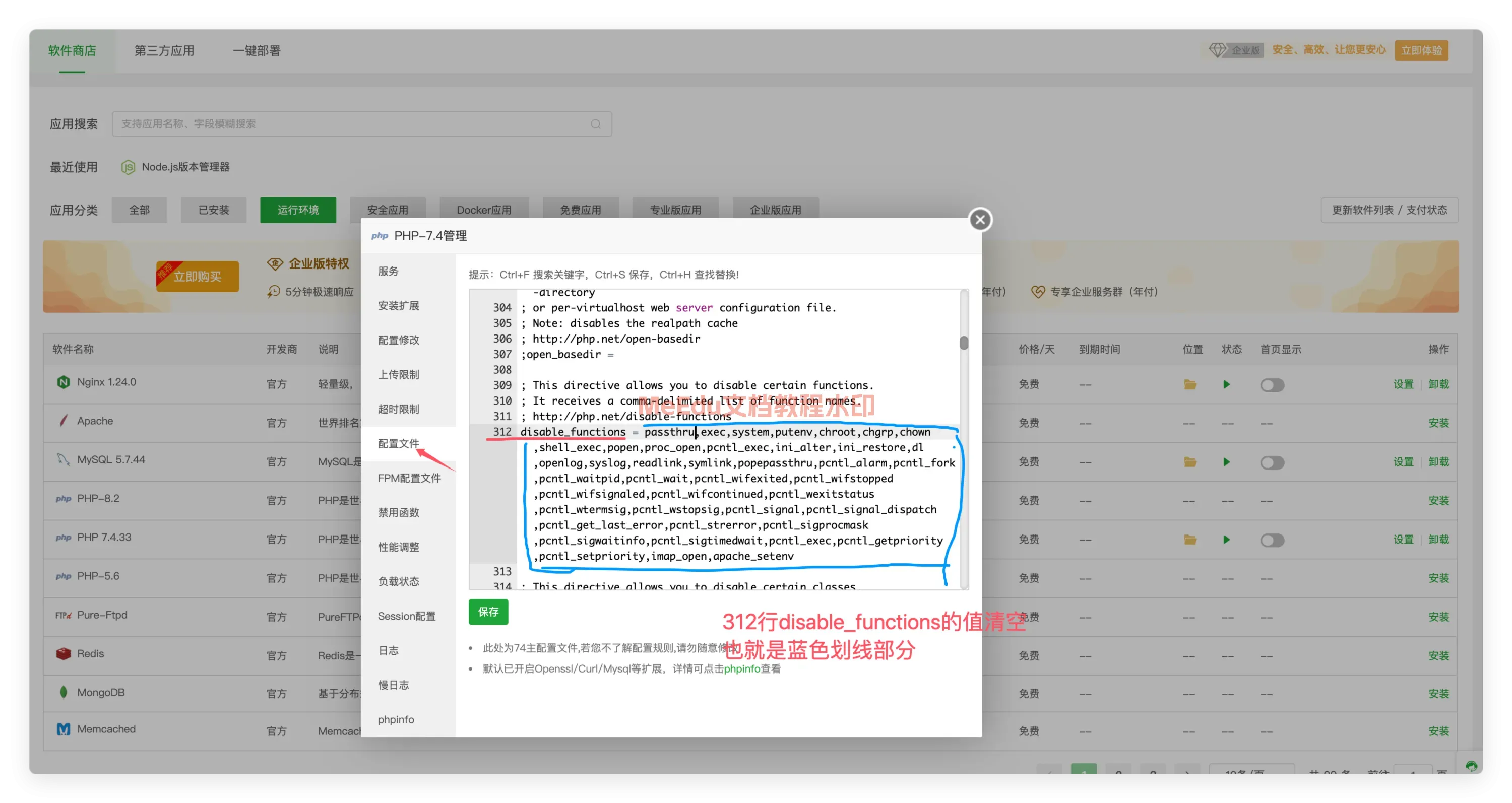
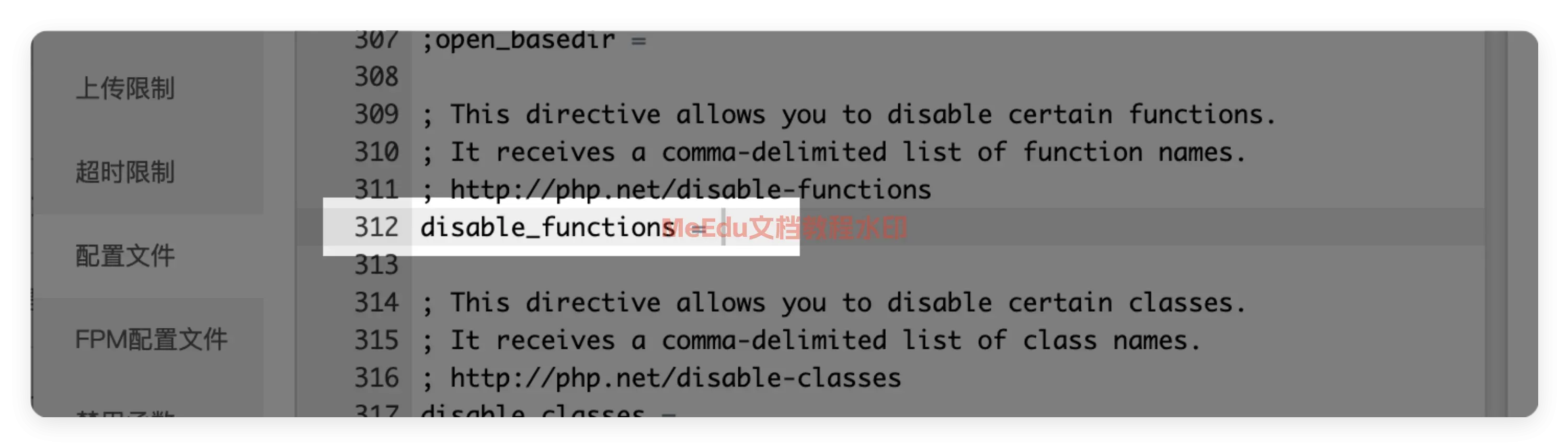
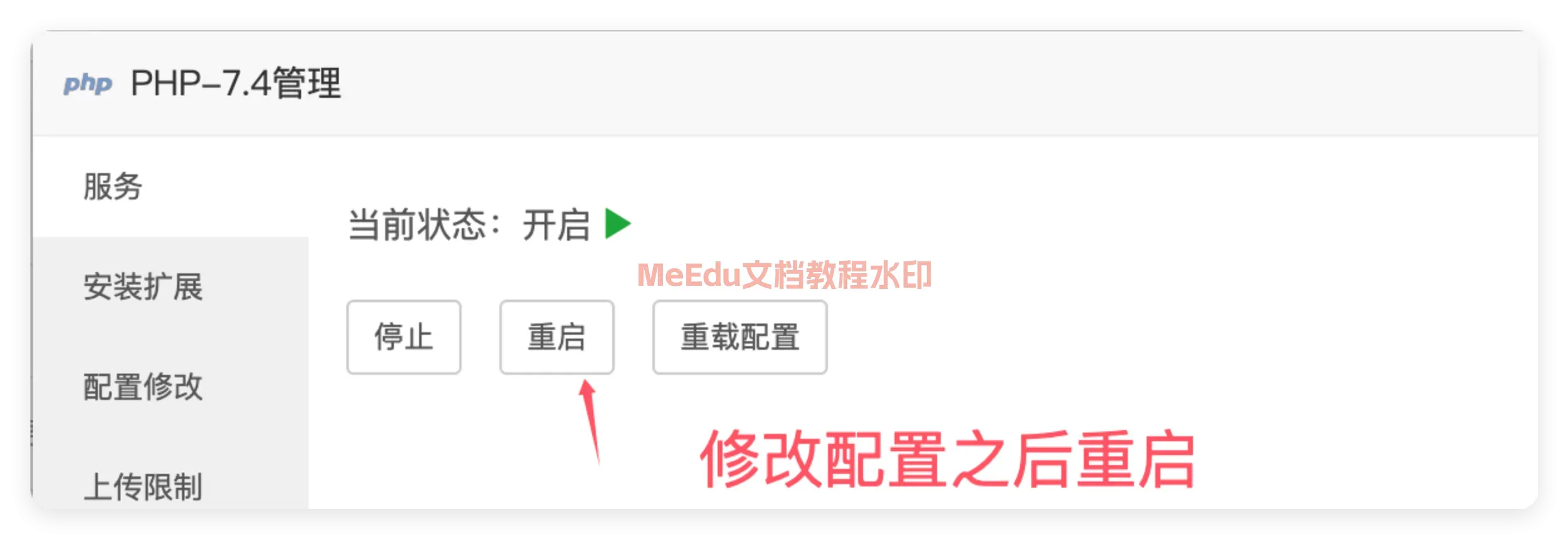
最终修改如下:
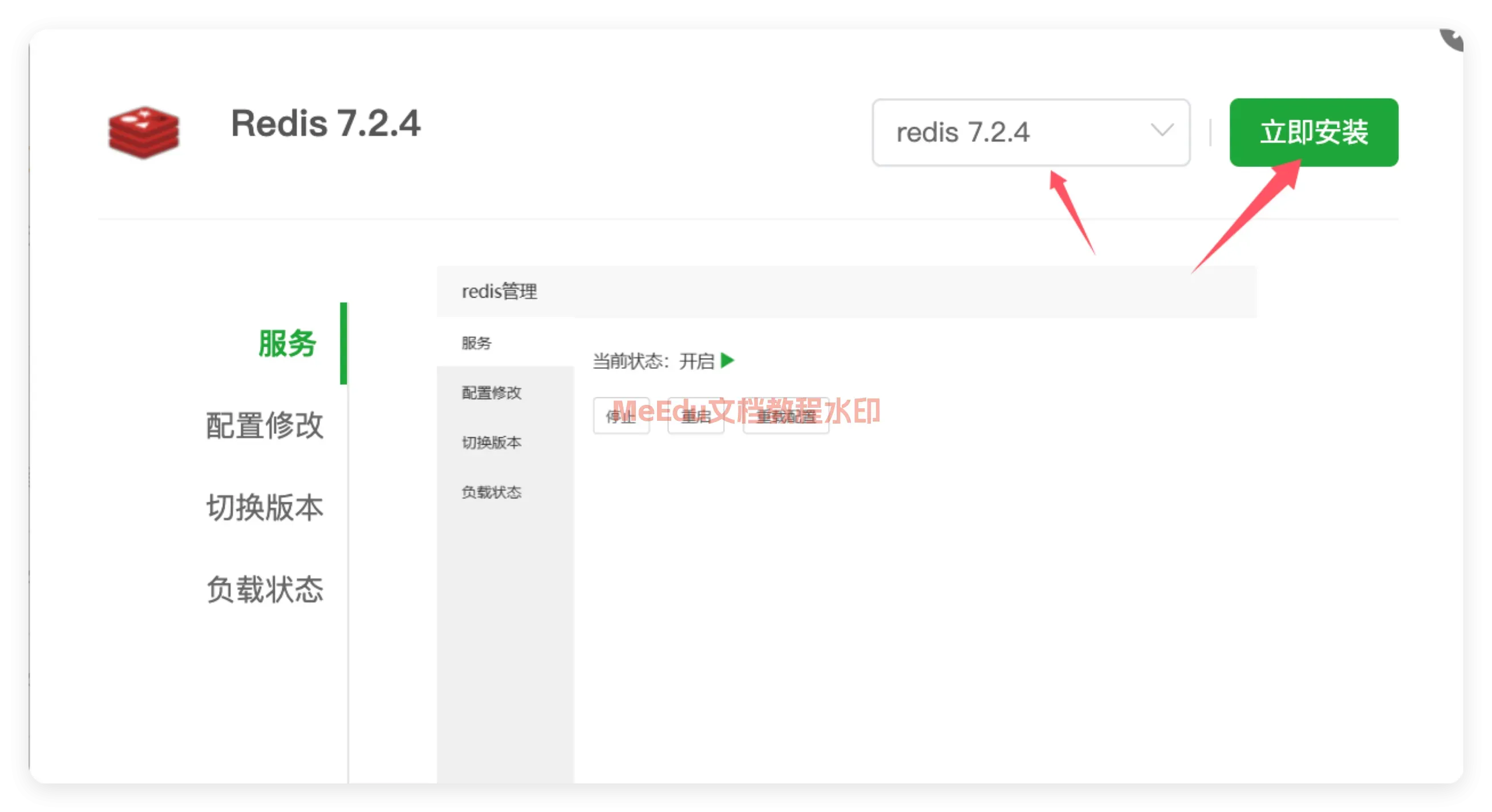
安装 Redis
Section titled “安装 Redis”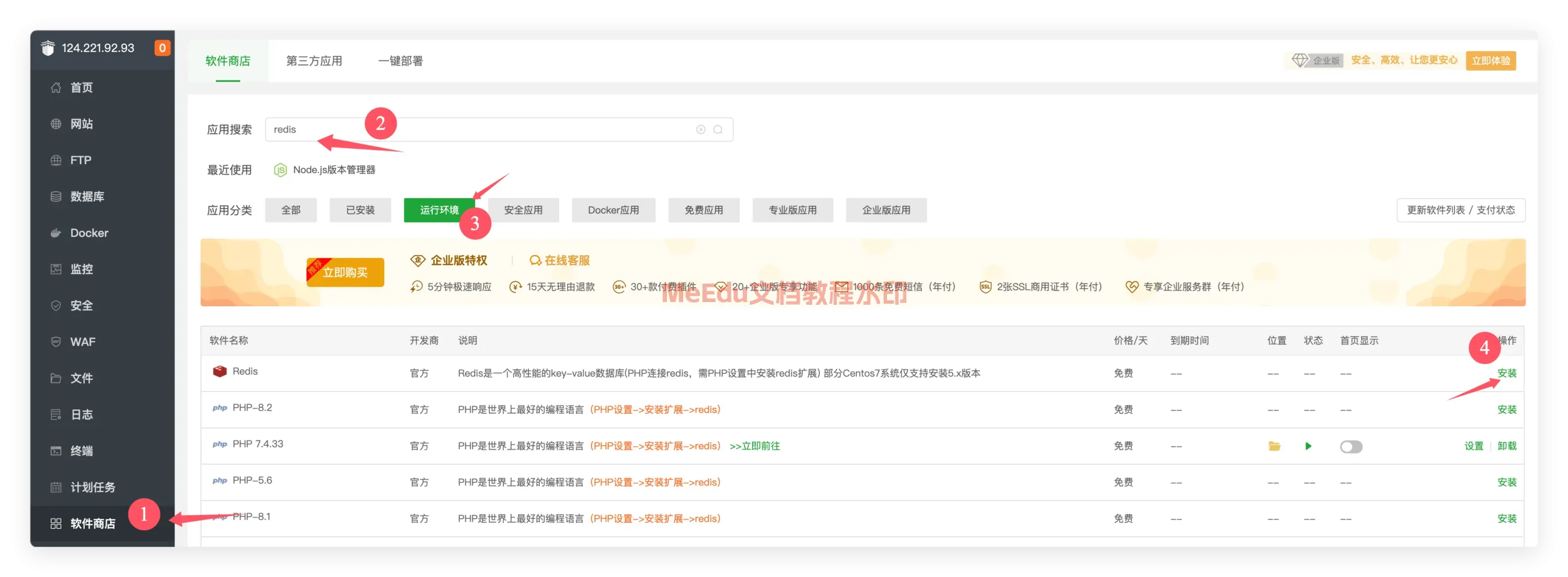
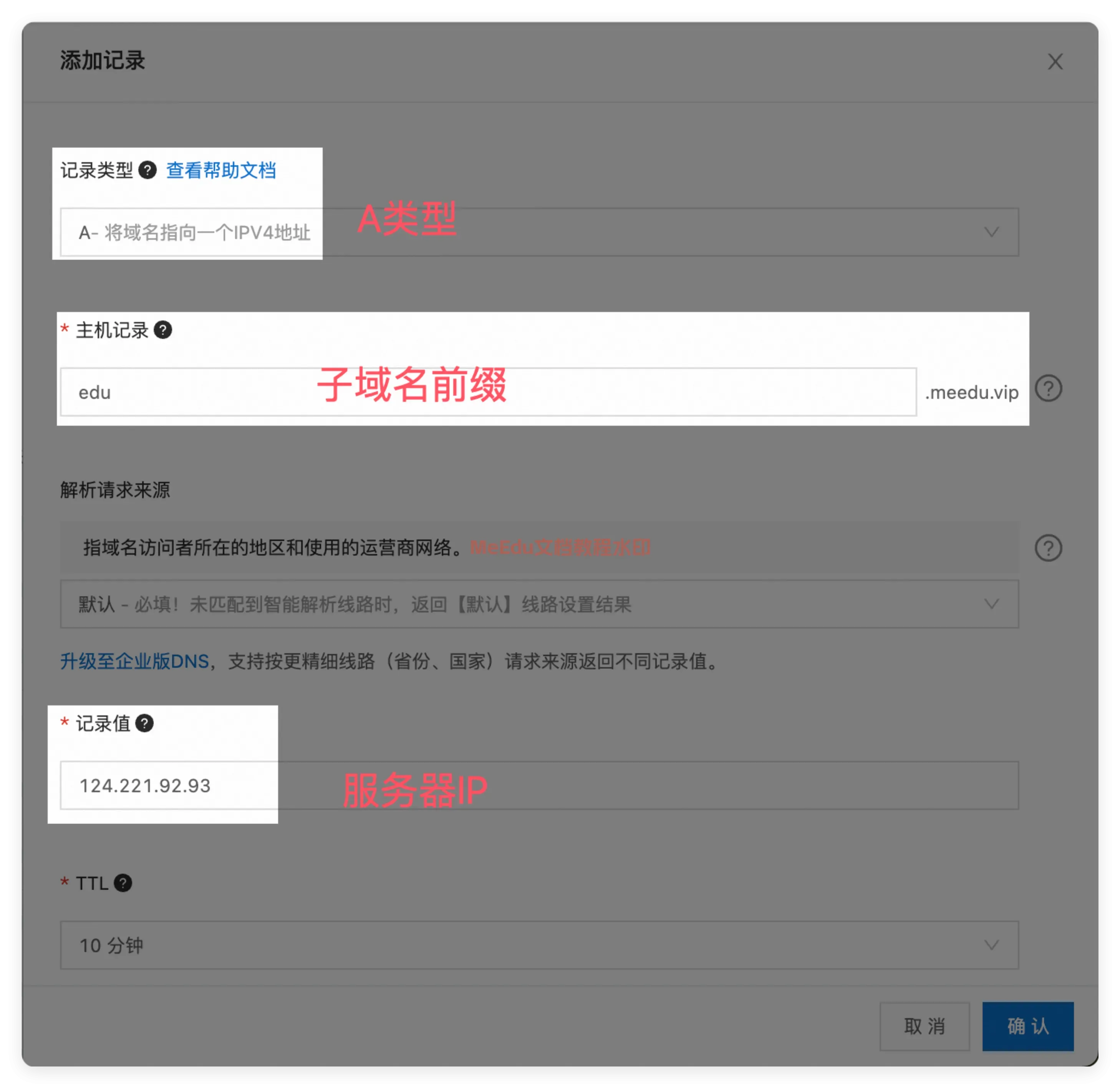
写本篇教程的话我准备了一个主域名 meedu.vip ,然后我分配了四个子域名用来安装 MeEdu 系统,分配方案如下:
| 服务 | 域名 |
|---|---|
| API 服务 | api.meedu.vip |
| PC 端口 | edu.meedu.vip |
| H5 端口 | m.meedu.vip |
| 后台端口 | admin.meedu.vip |
您可以按照我的分配方案去做,也可以自行决定子域名的分配,这个没有强制的要求。
域名分配完成之后,我们需要将四个子域名解析到服务器。解析类型使用 A ,如下图:
需要注意的是,接下来的安装假设您已经完成了域名的解析配置。否则部分流程可能走不通!
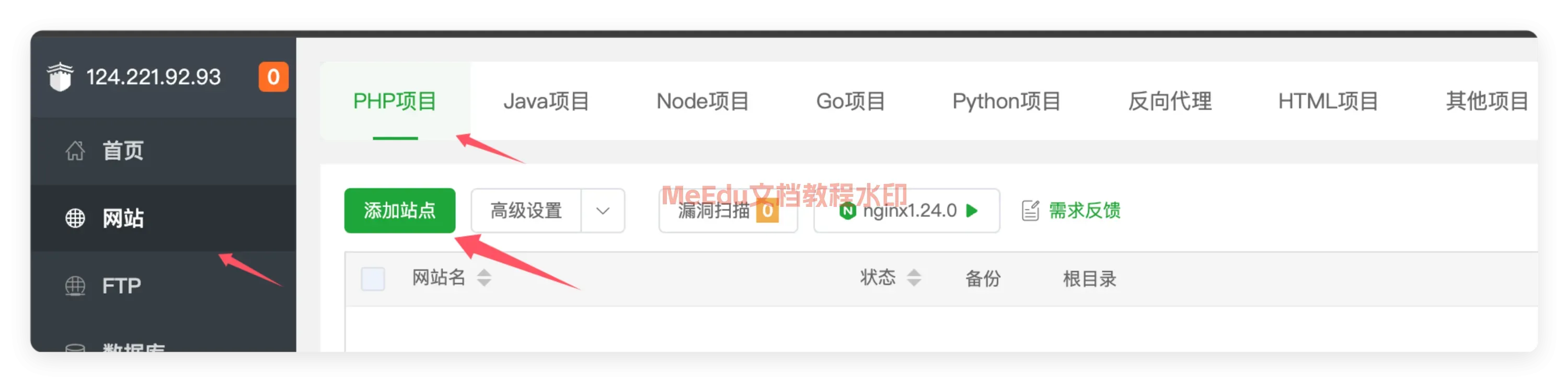
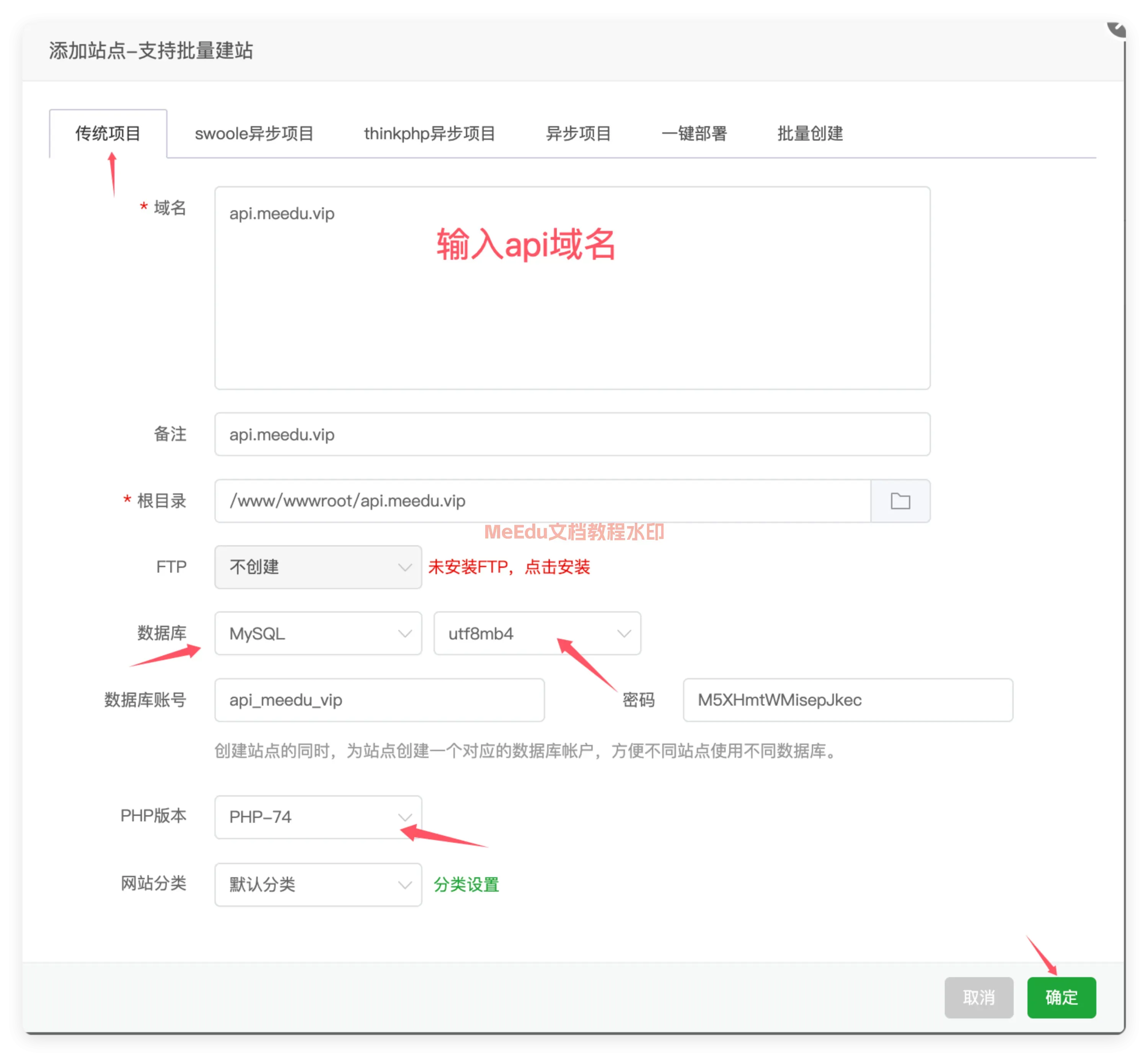
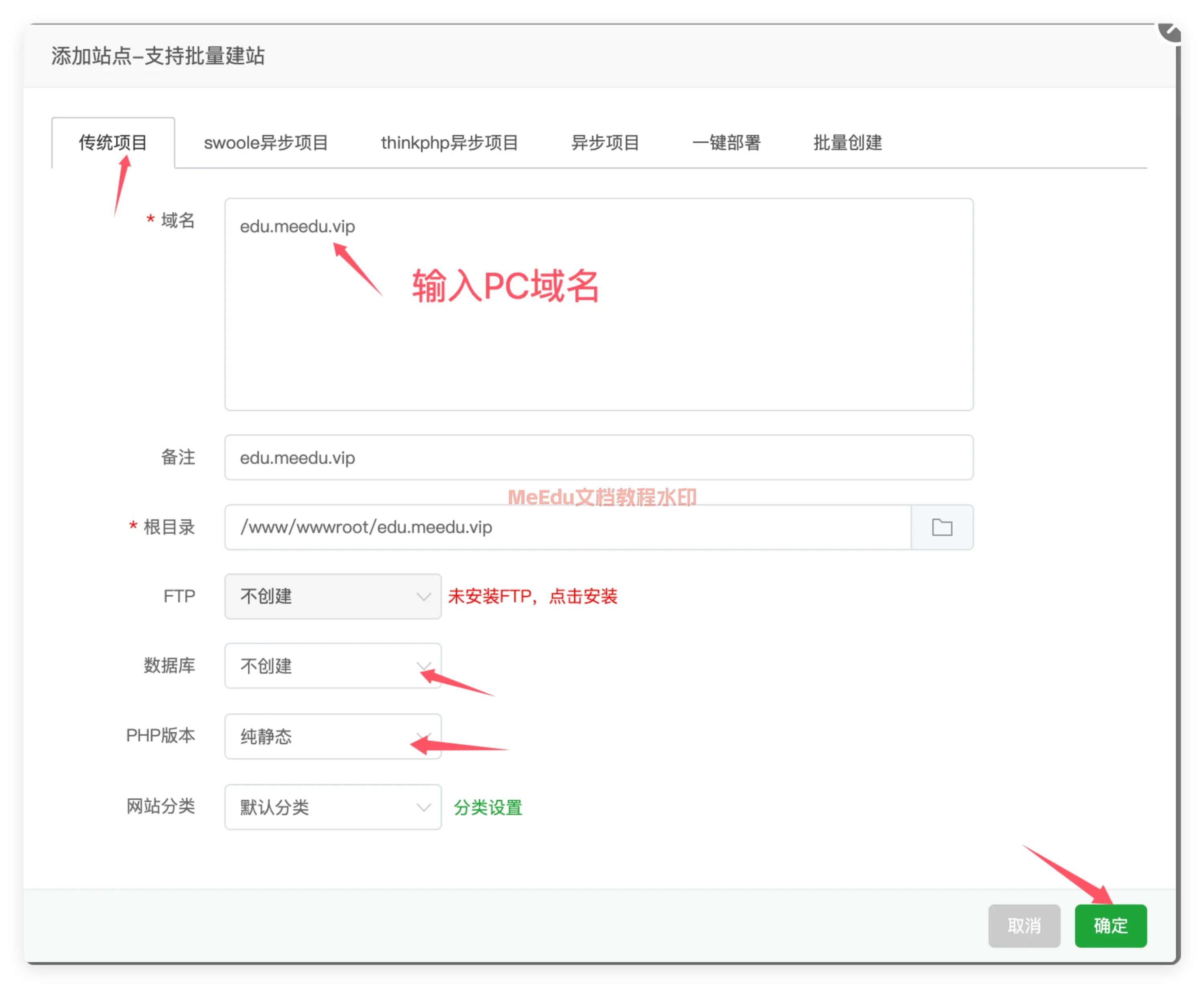
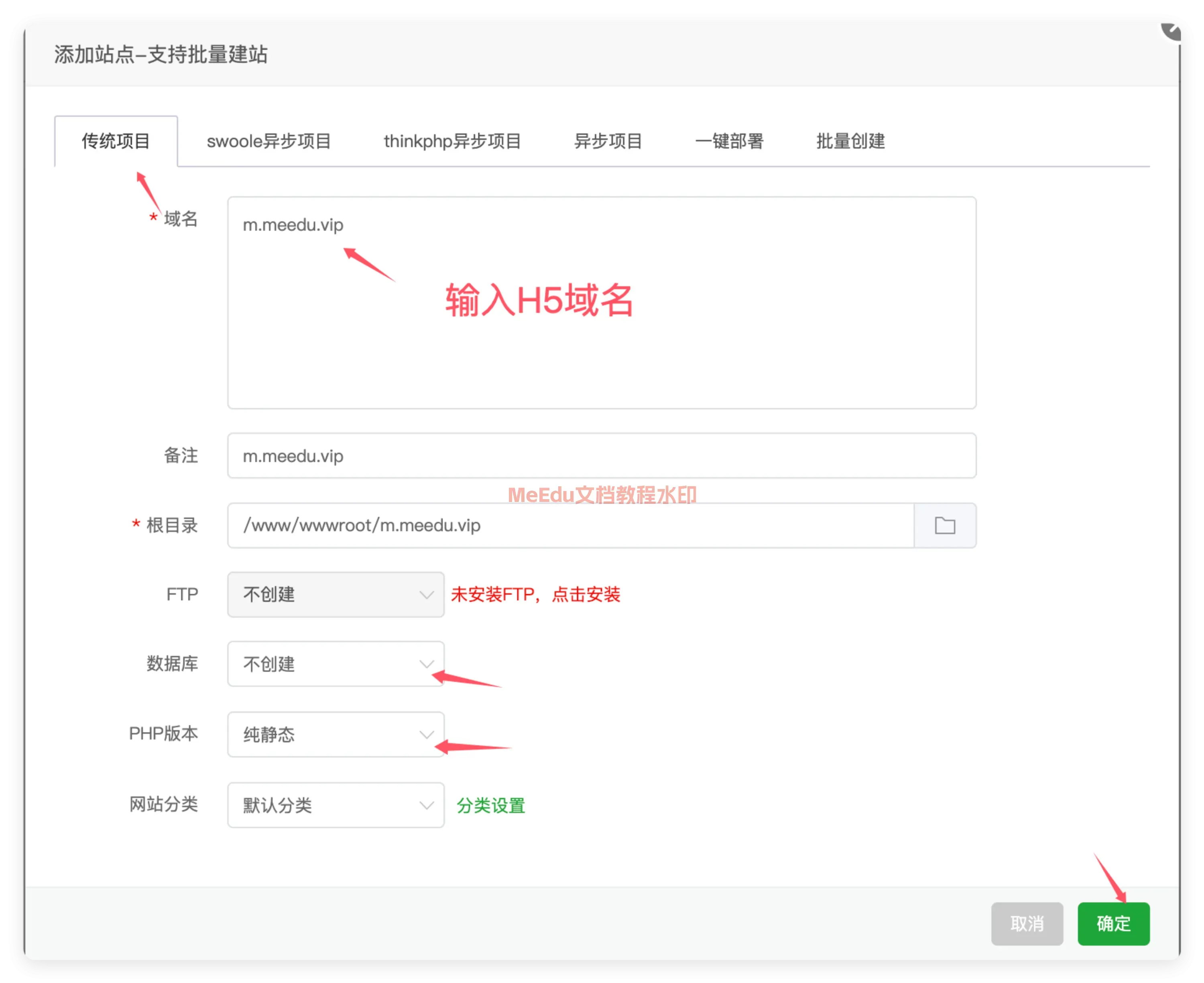
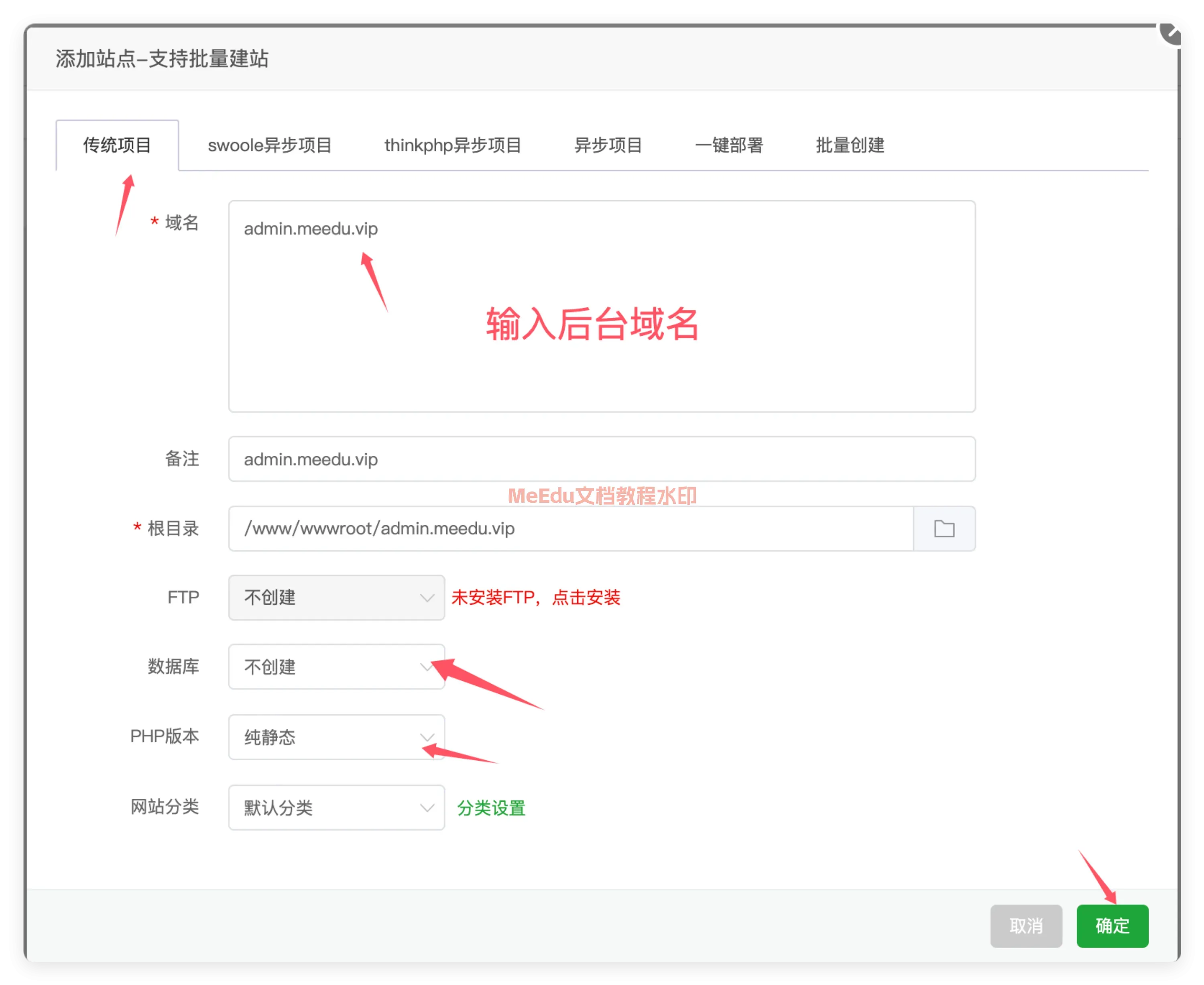
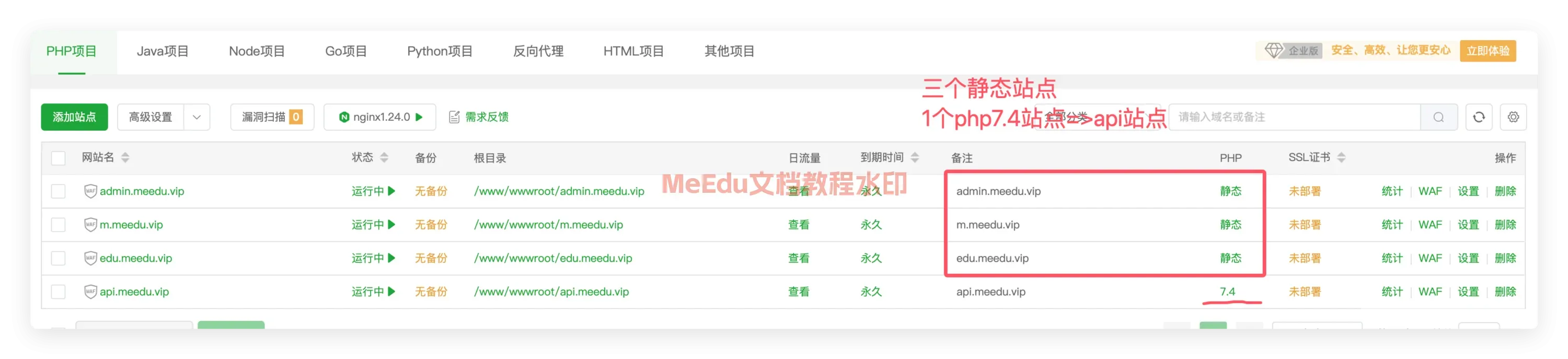
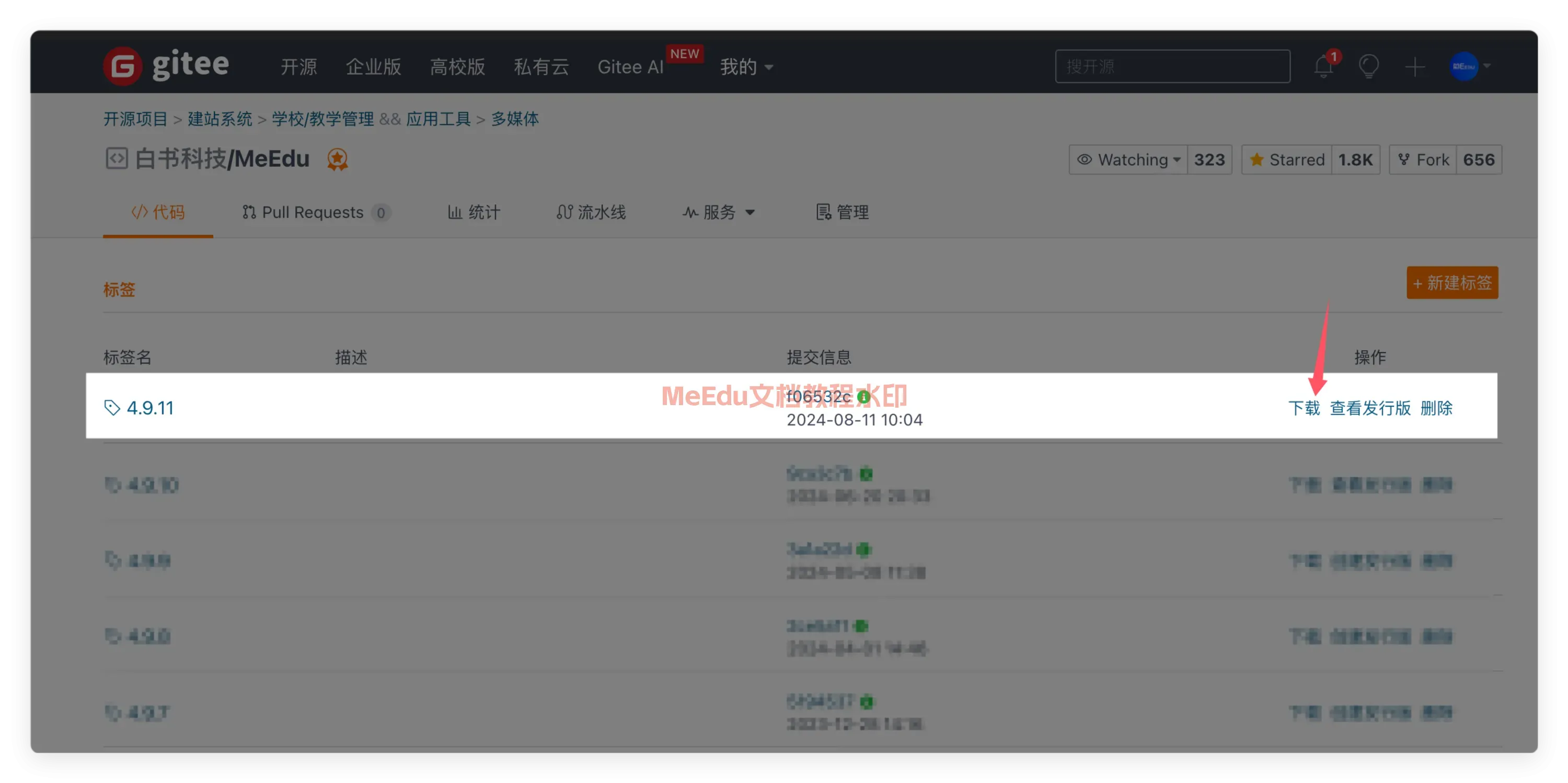
浏览器打开 https://gitee.com/myteng/MeEdu/tags 点击第一行的下载按钮下载程序(一般第一行就是最新的程序):
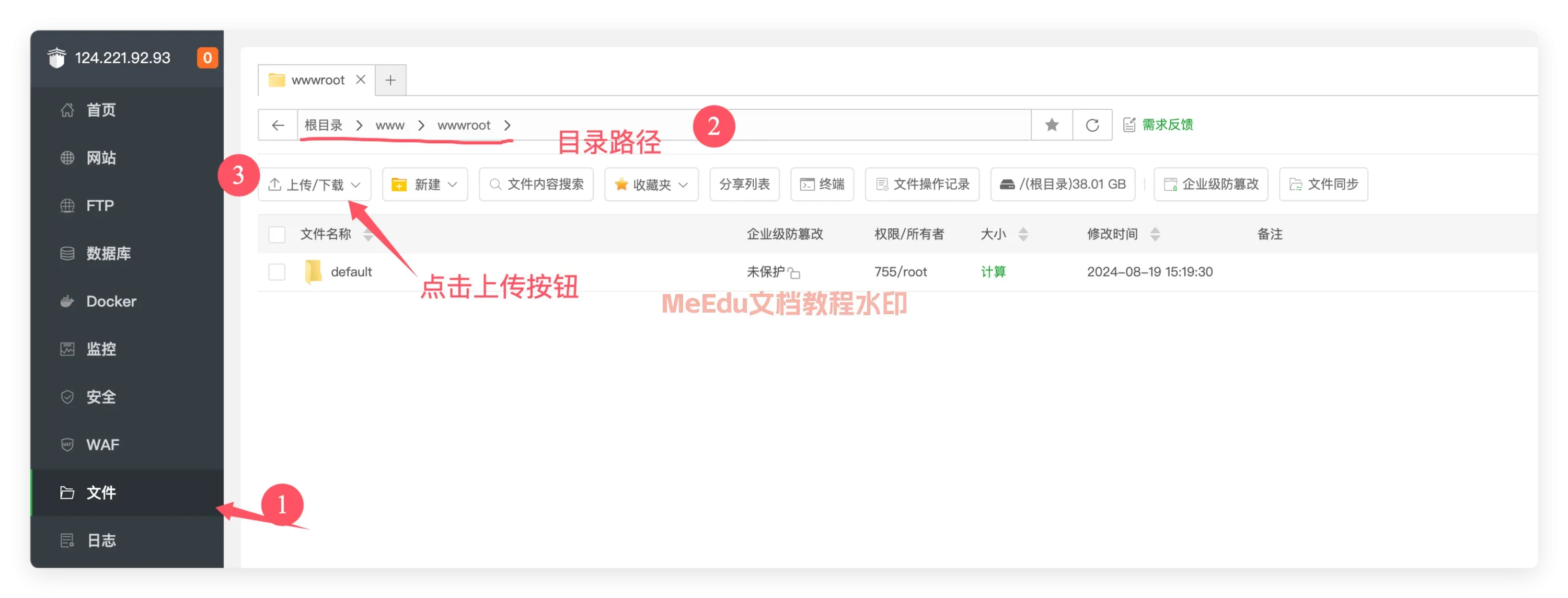
在编译程序之前我们需要先将下载的程序上传到服务器,如下图:
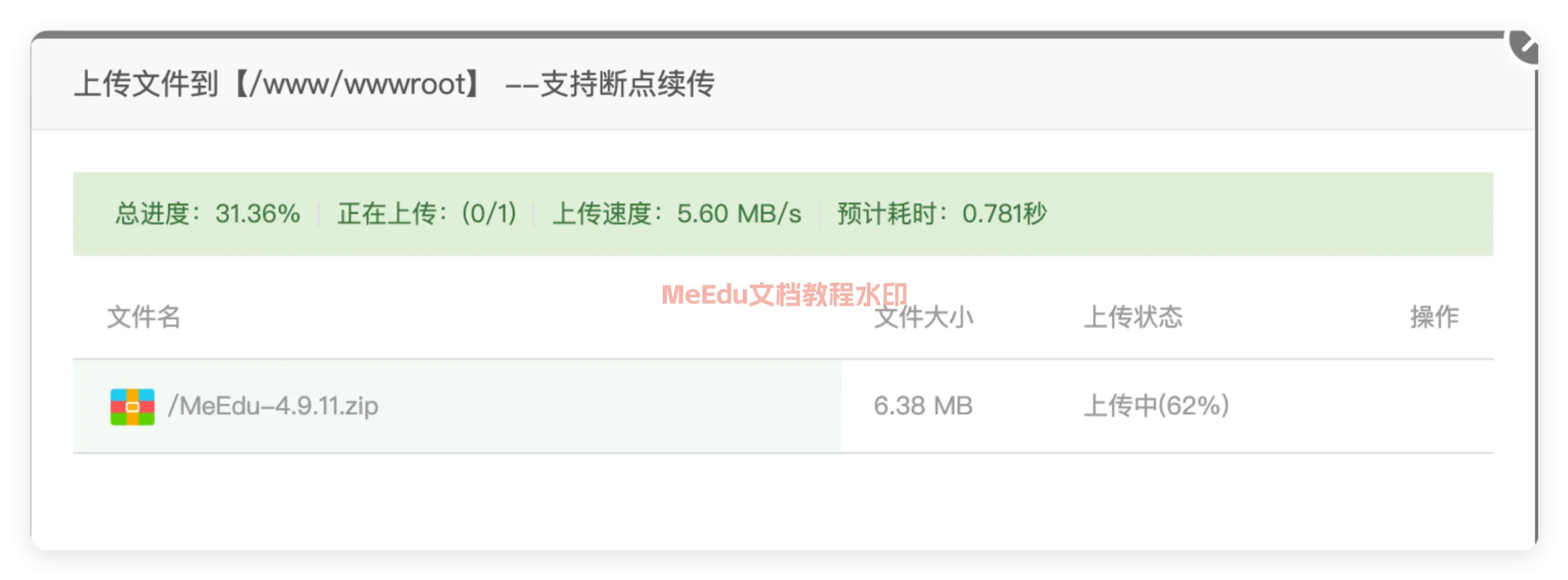
选择下载的 meedu 程序压缩包并上传,如下图:
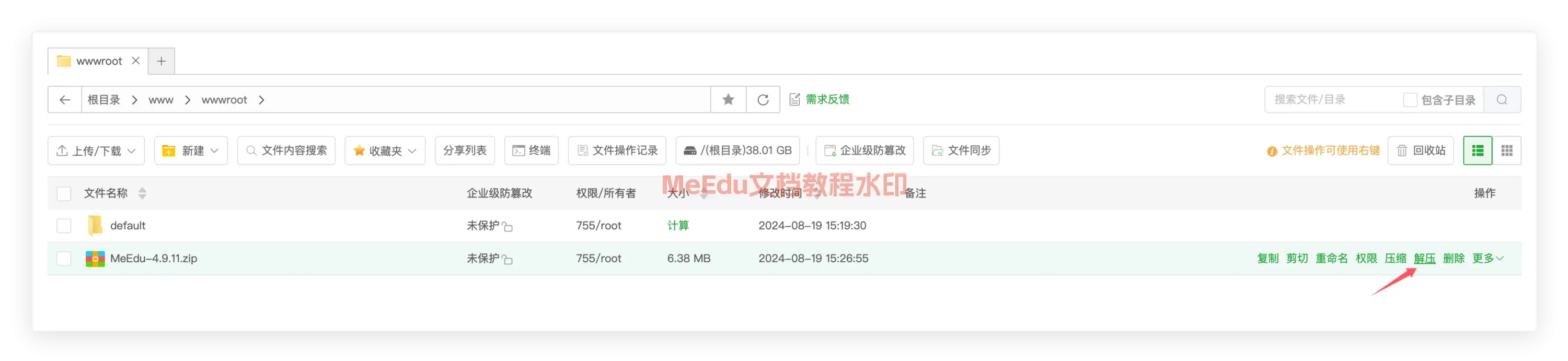
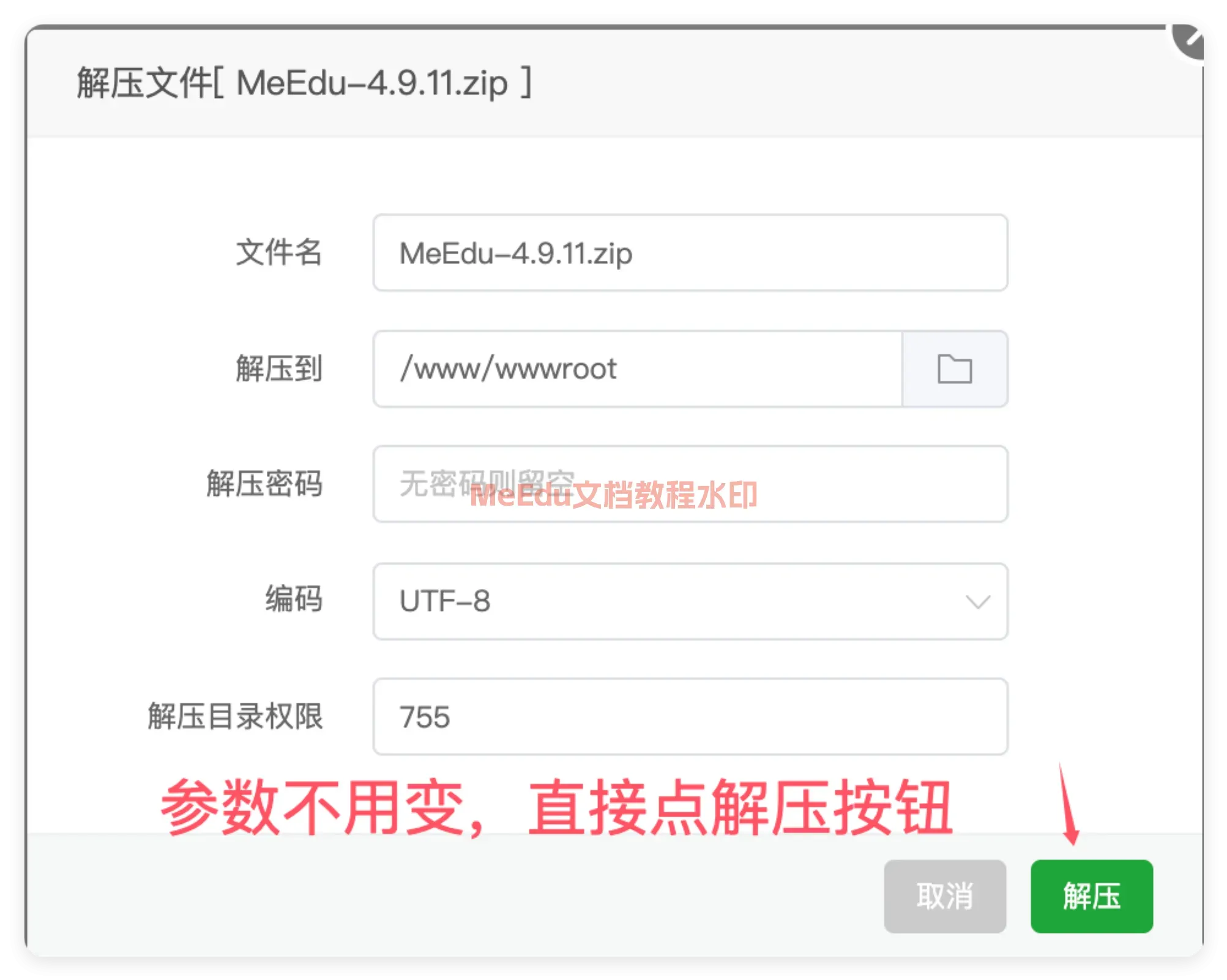
解压压缩包,如下图:
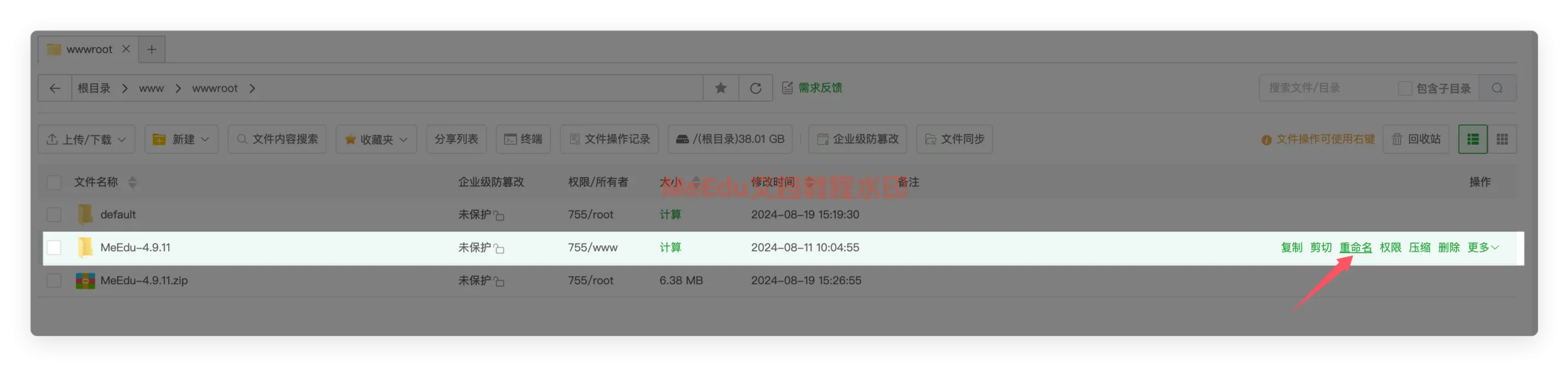
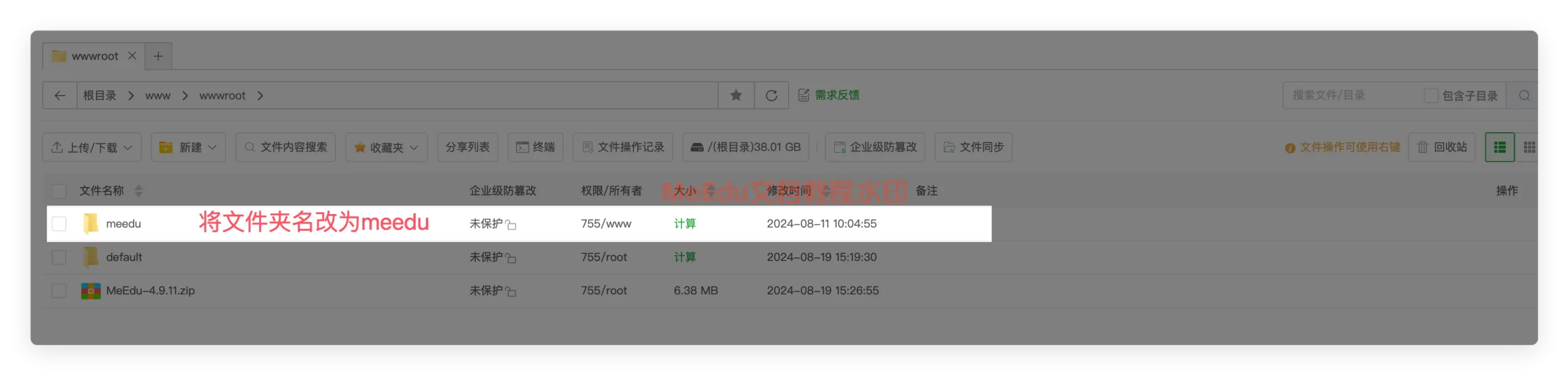
重命名文件夹,如下图:
安装 API 服务
Section titled “安装 API 服务”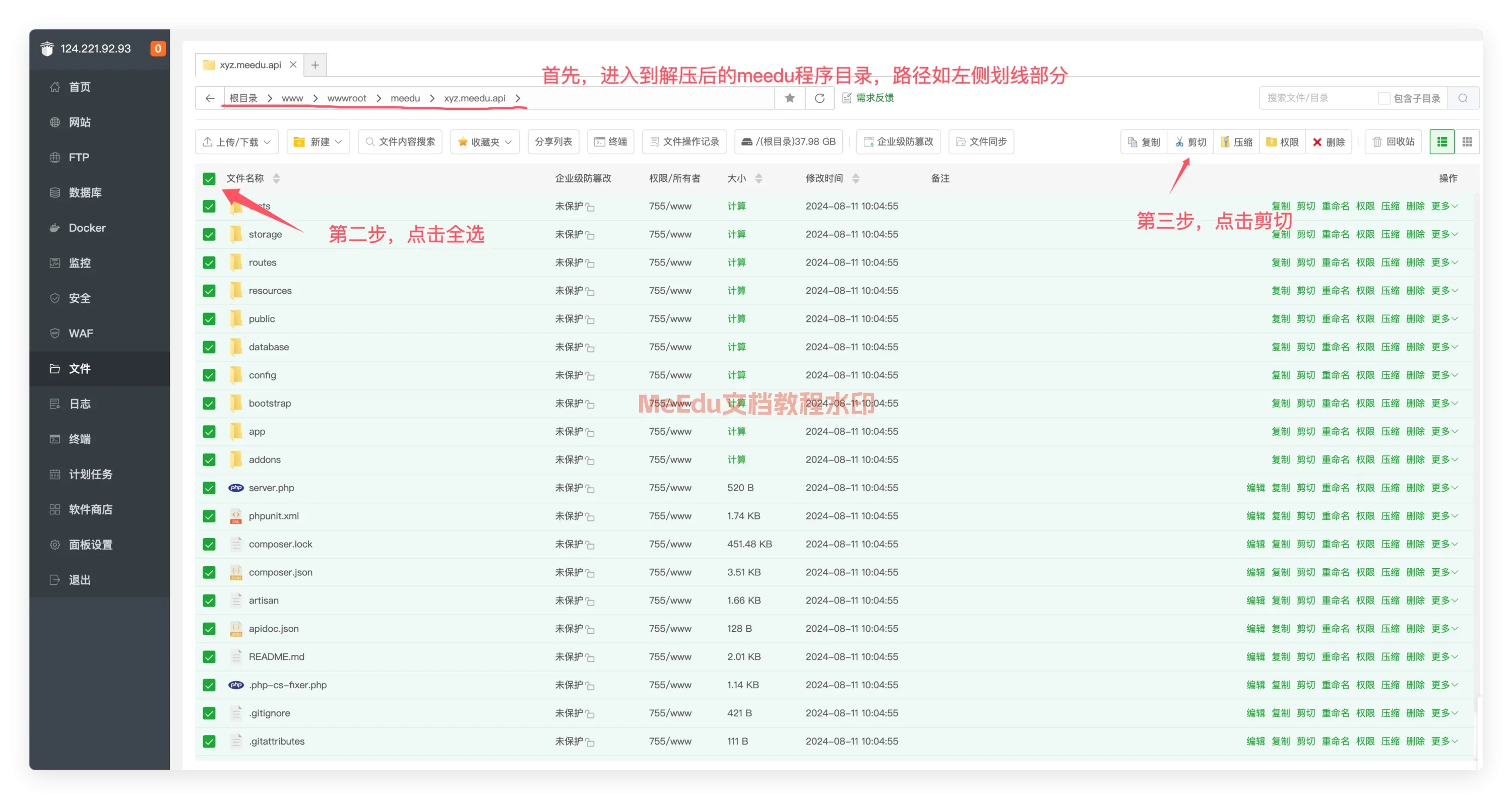
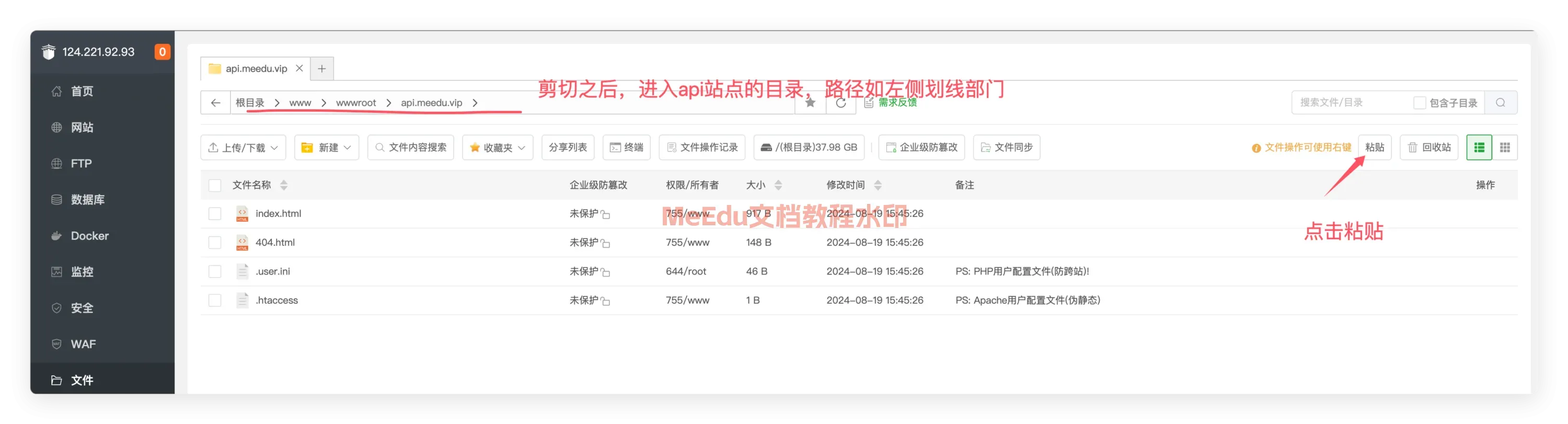
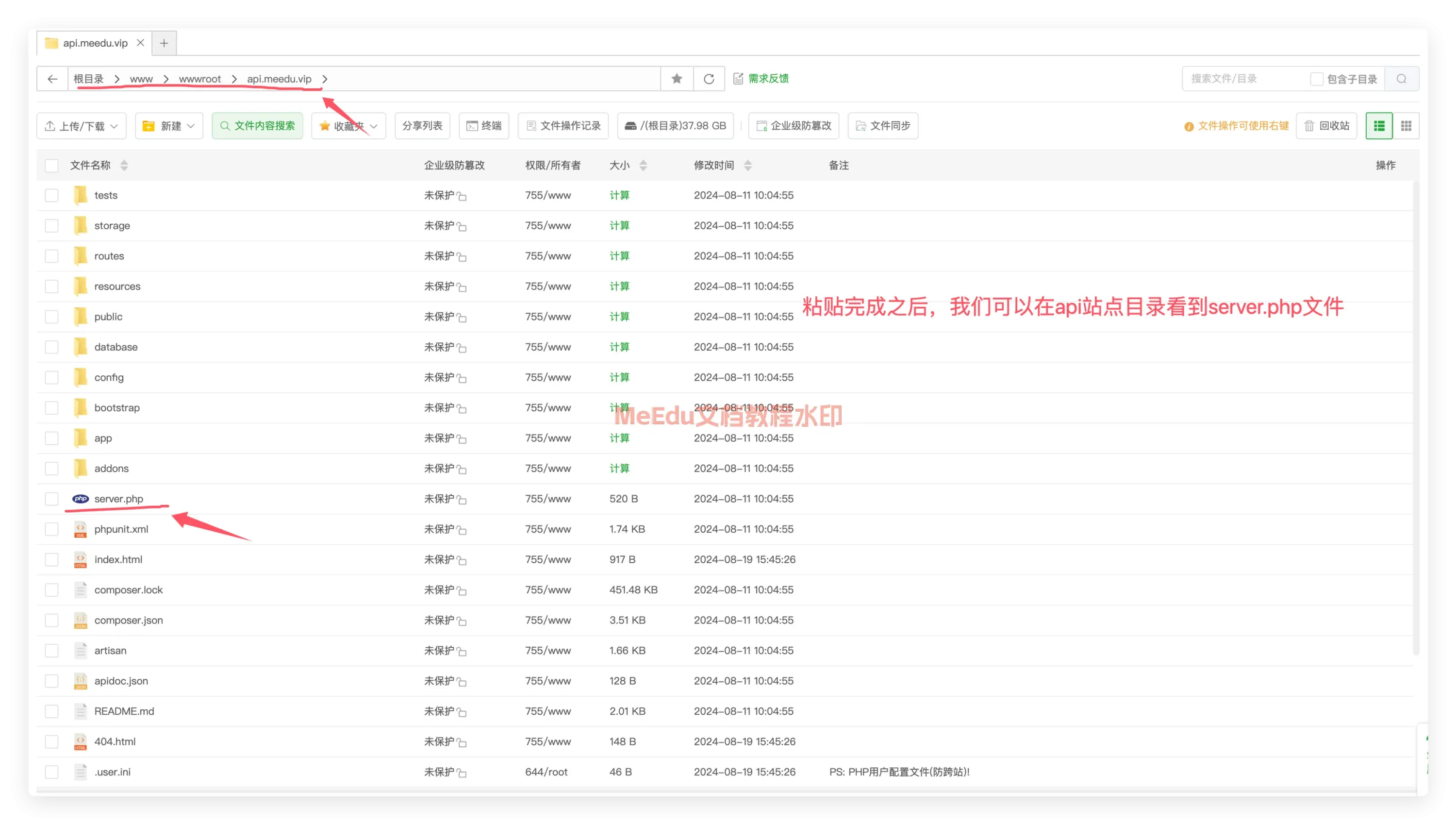
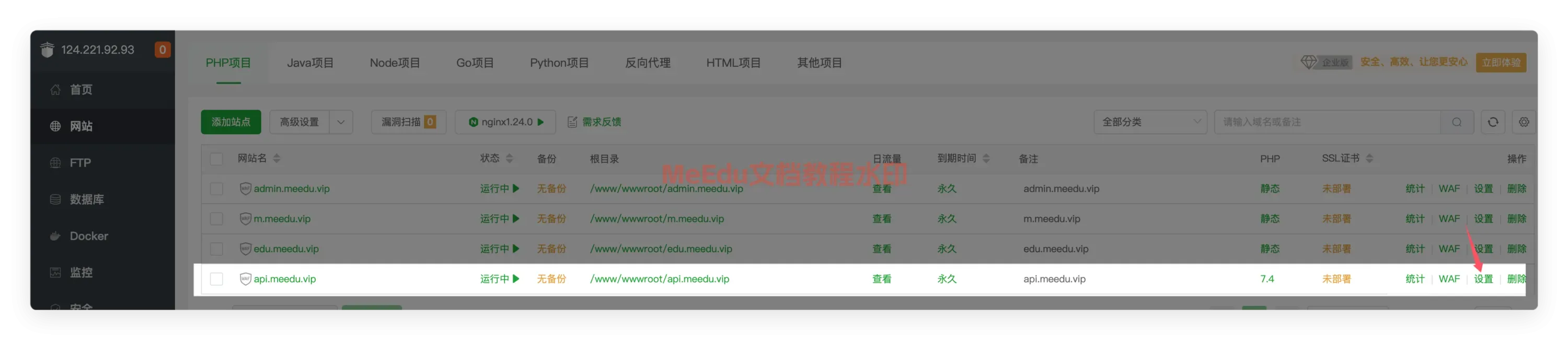
回到网站列表,点击API站点的设置按钮,如下图:
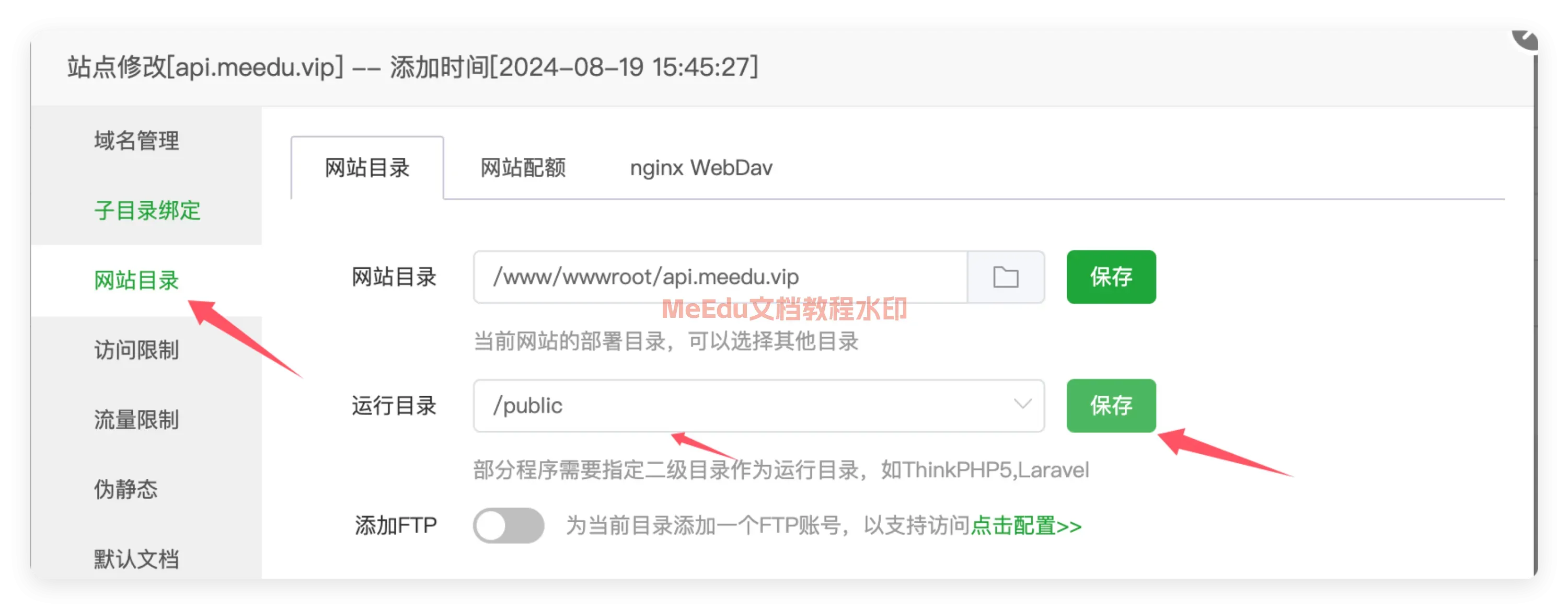
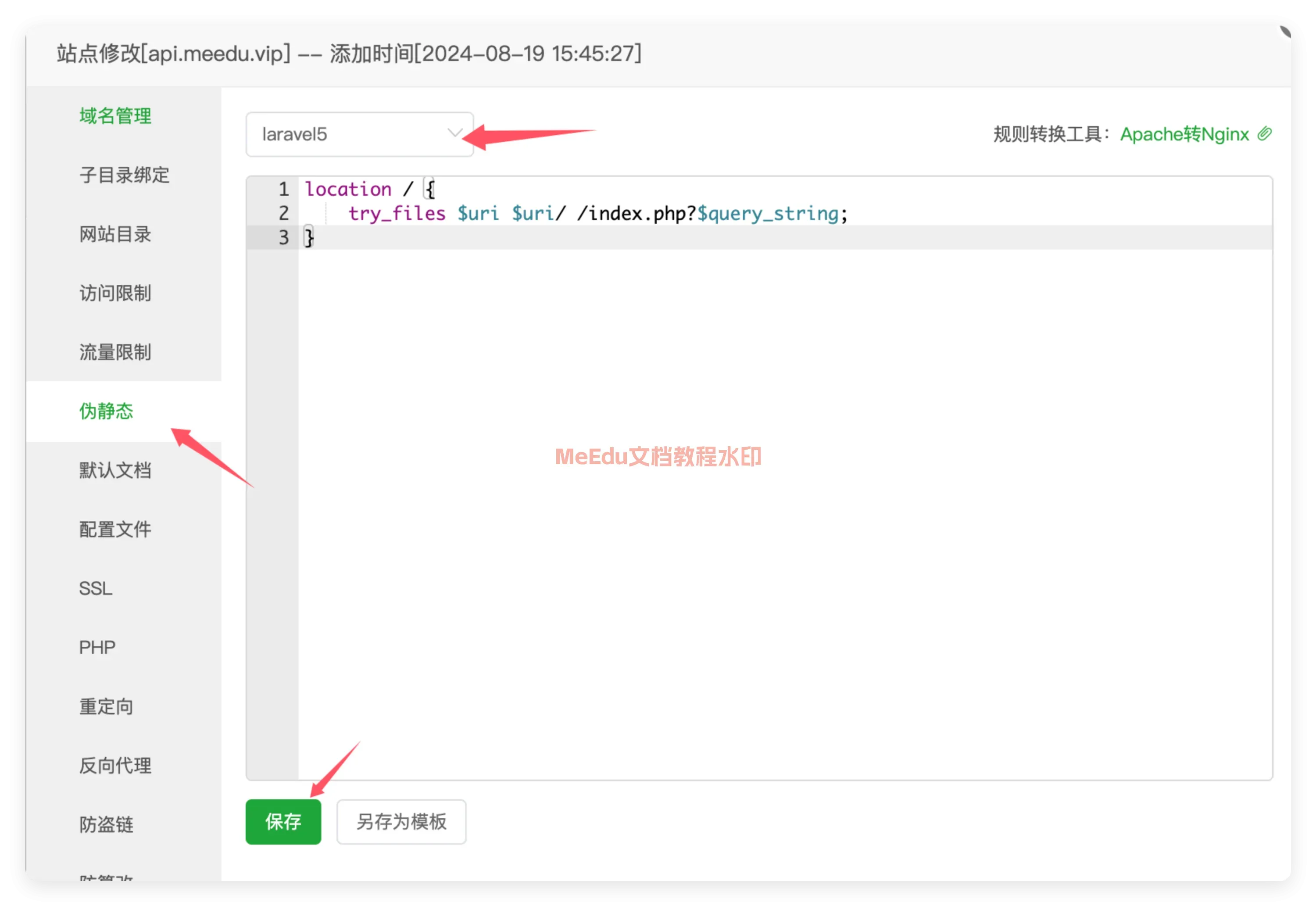
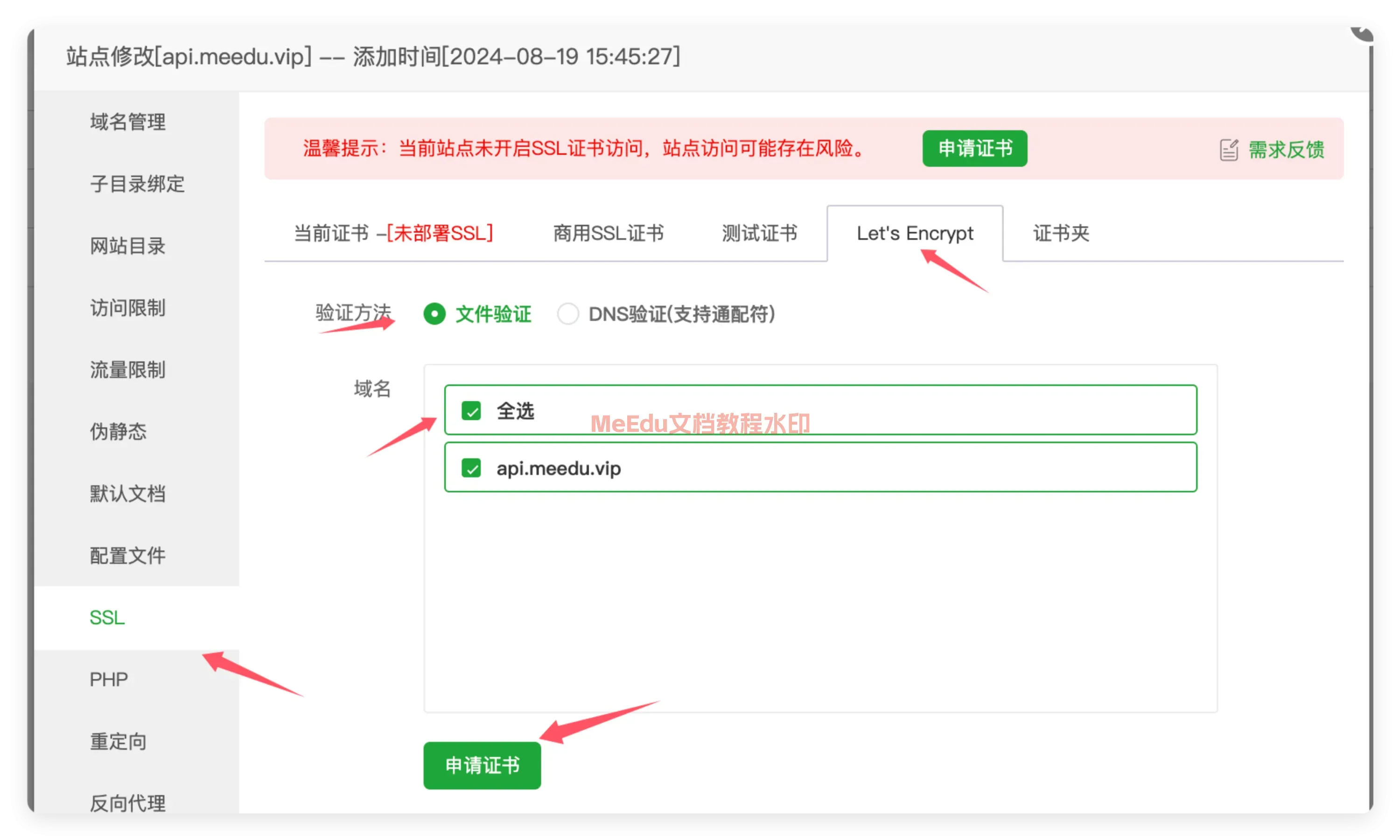
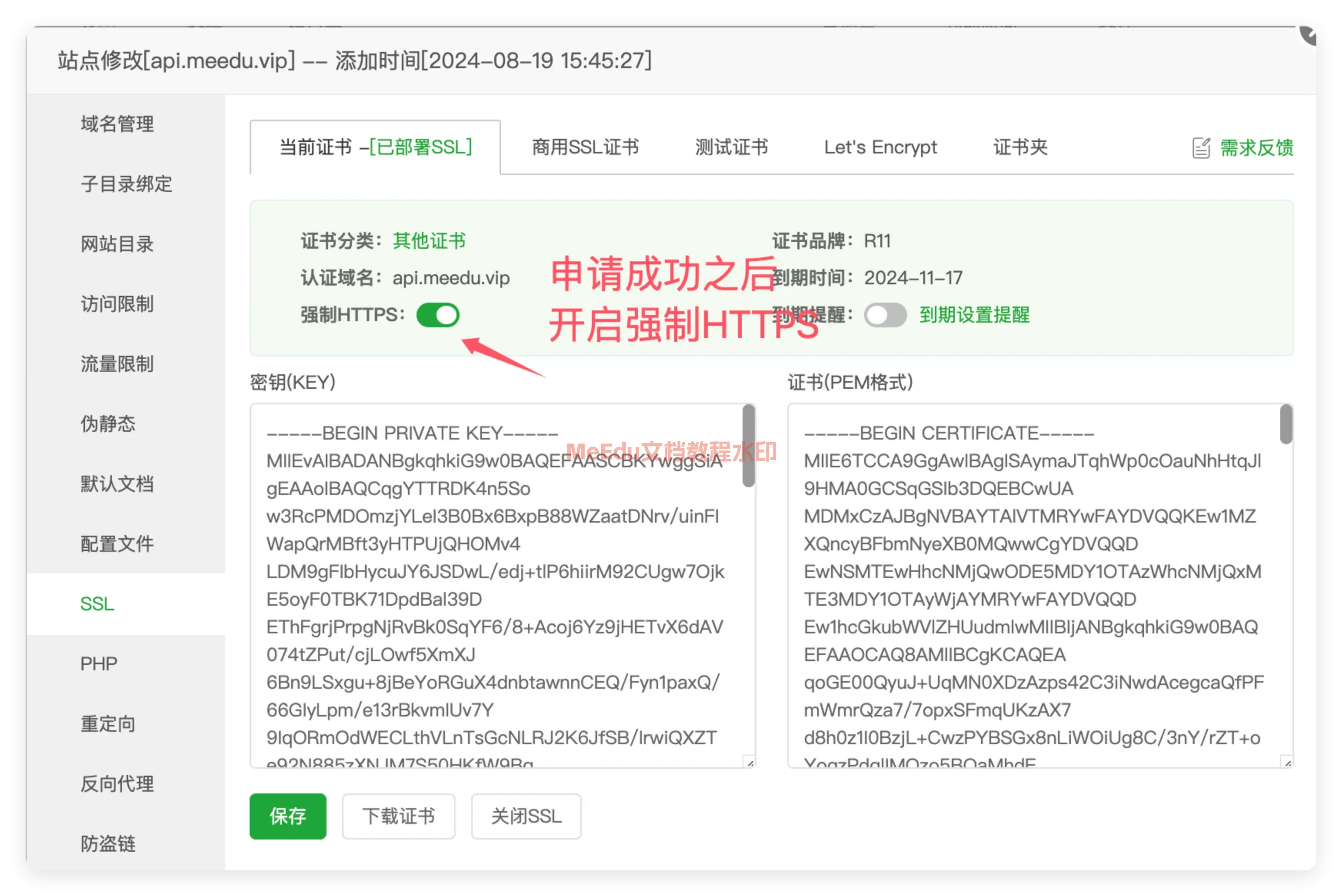
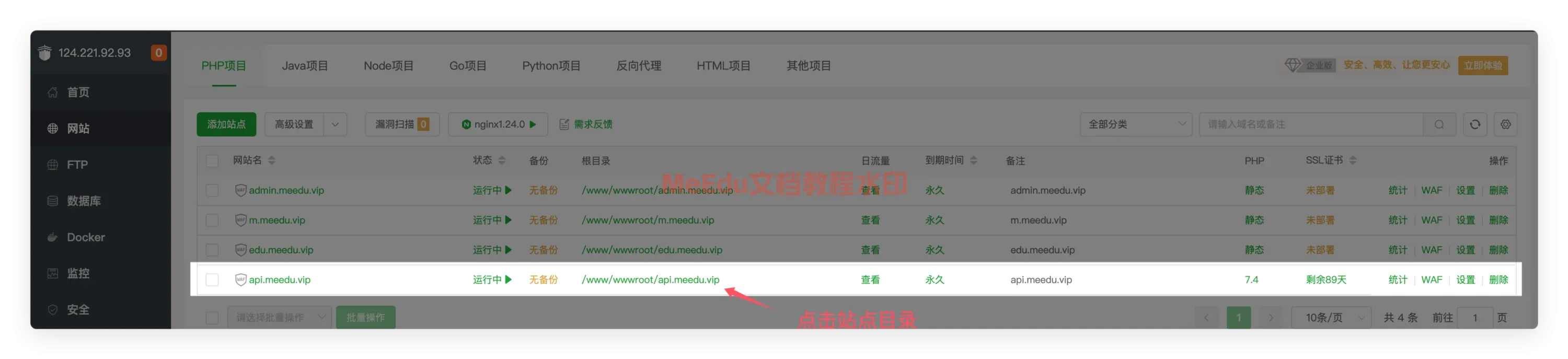
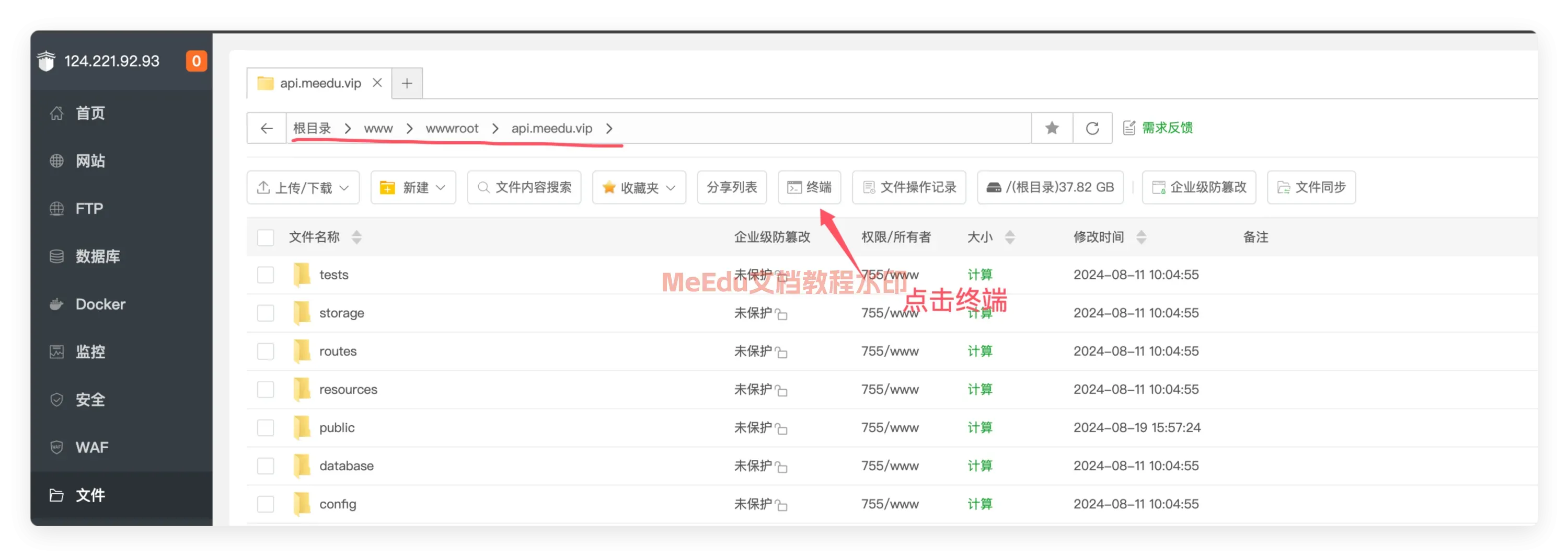
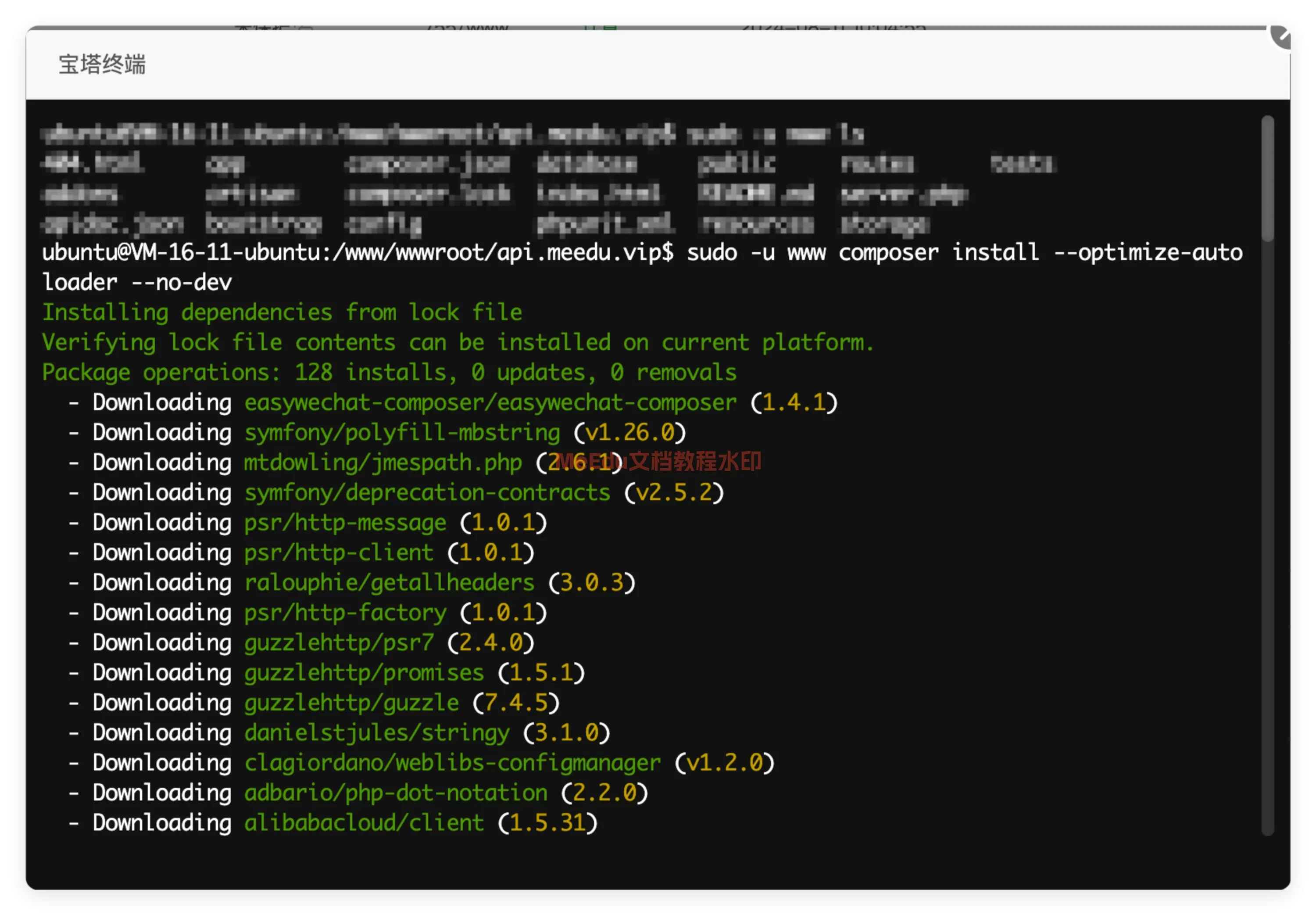
输入下面命令并回车:
sudo -u www composer install --optimize-autoloader --no-dev如下图:
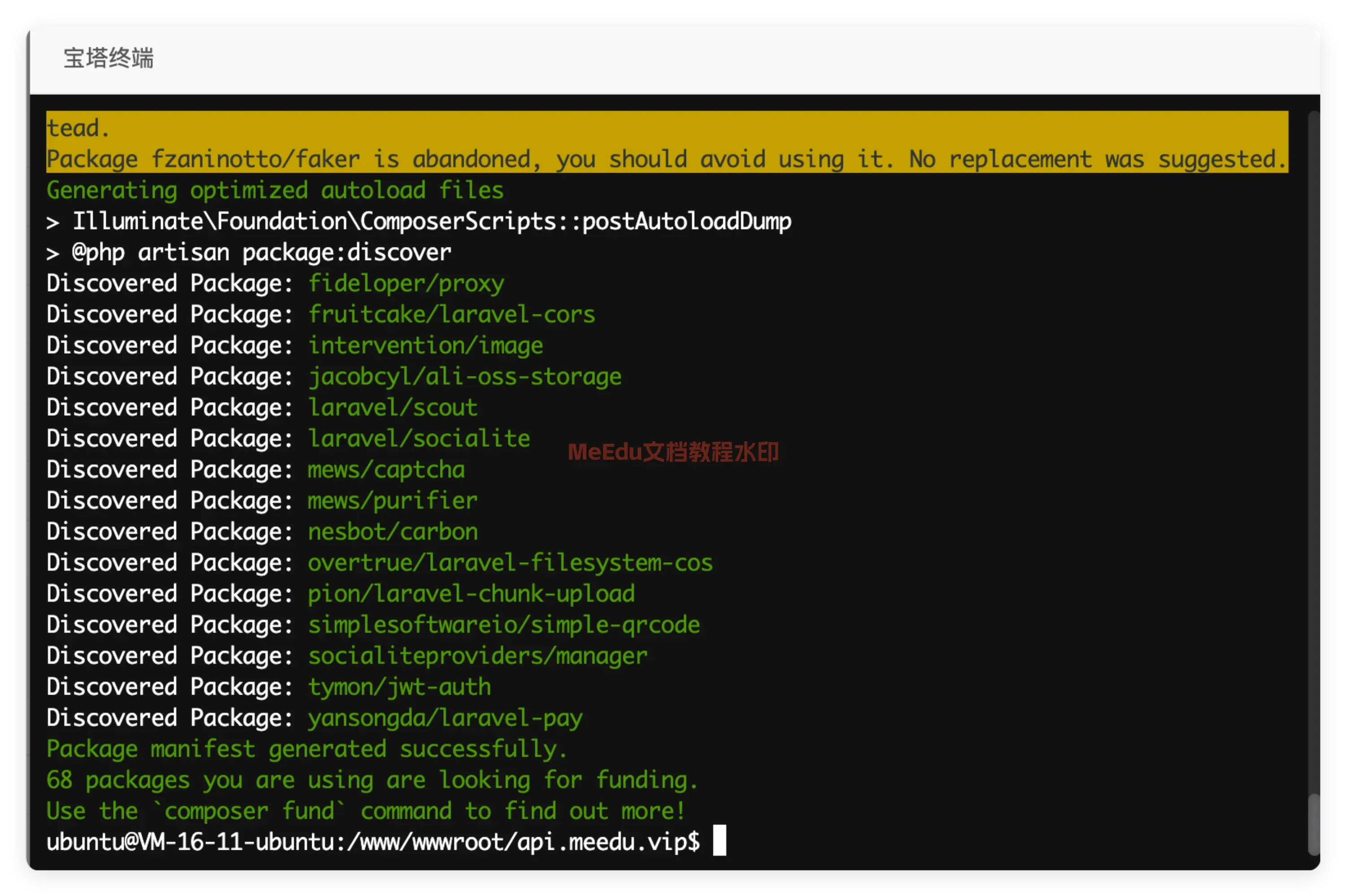
安装成功如下:
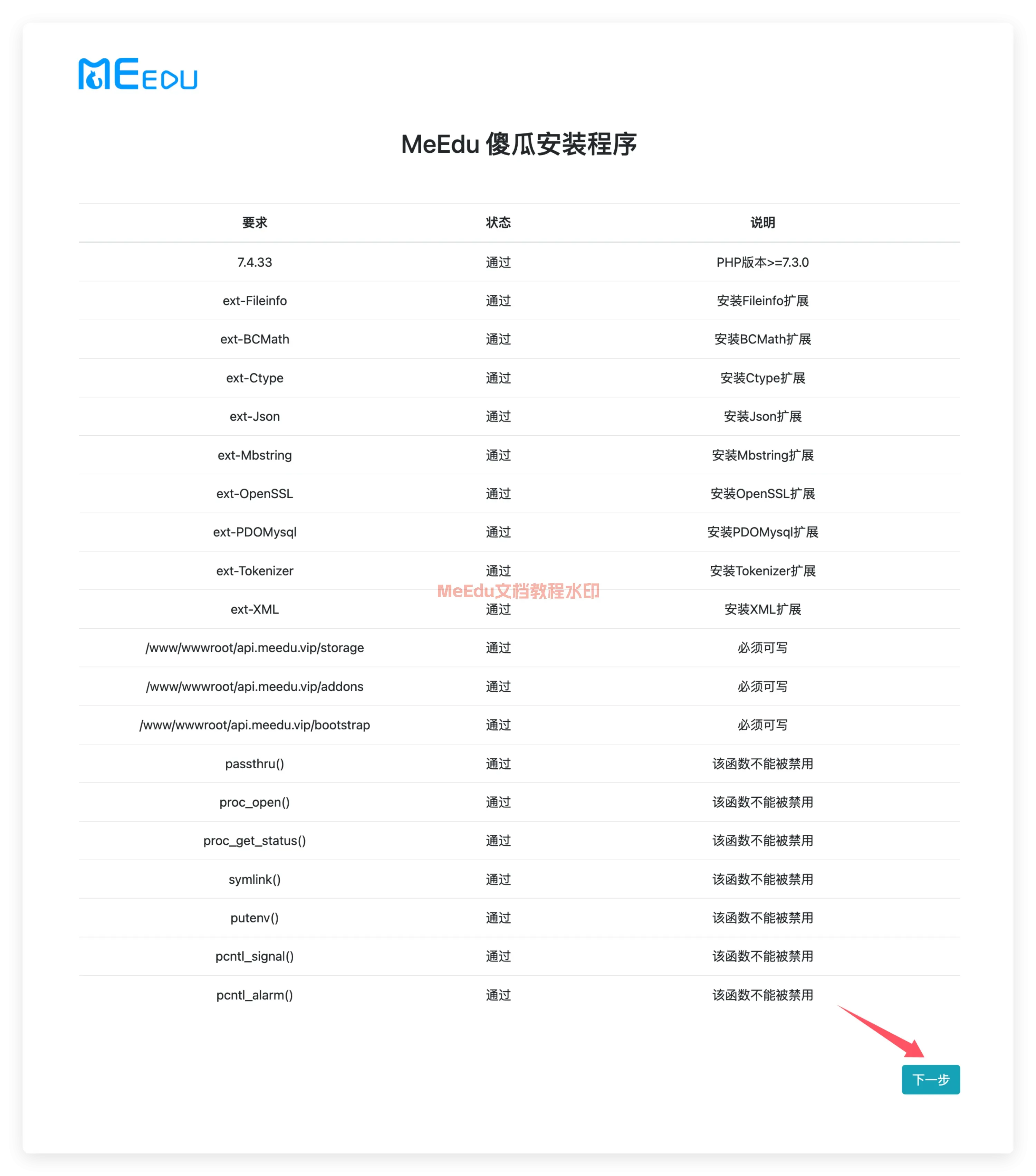
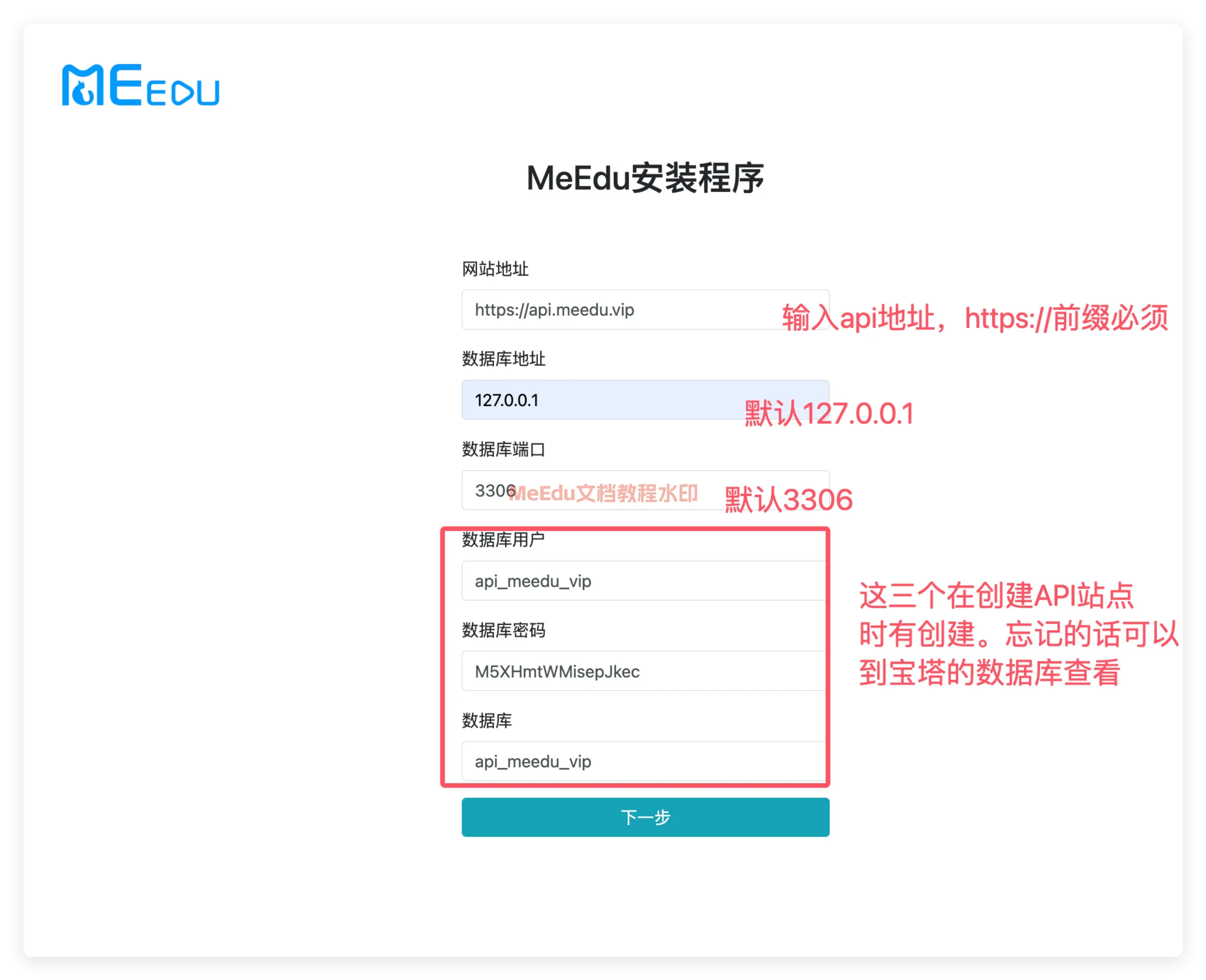
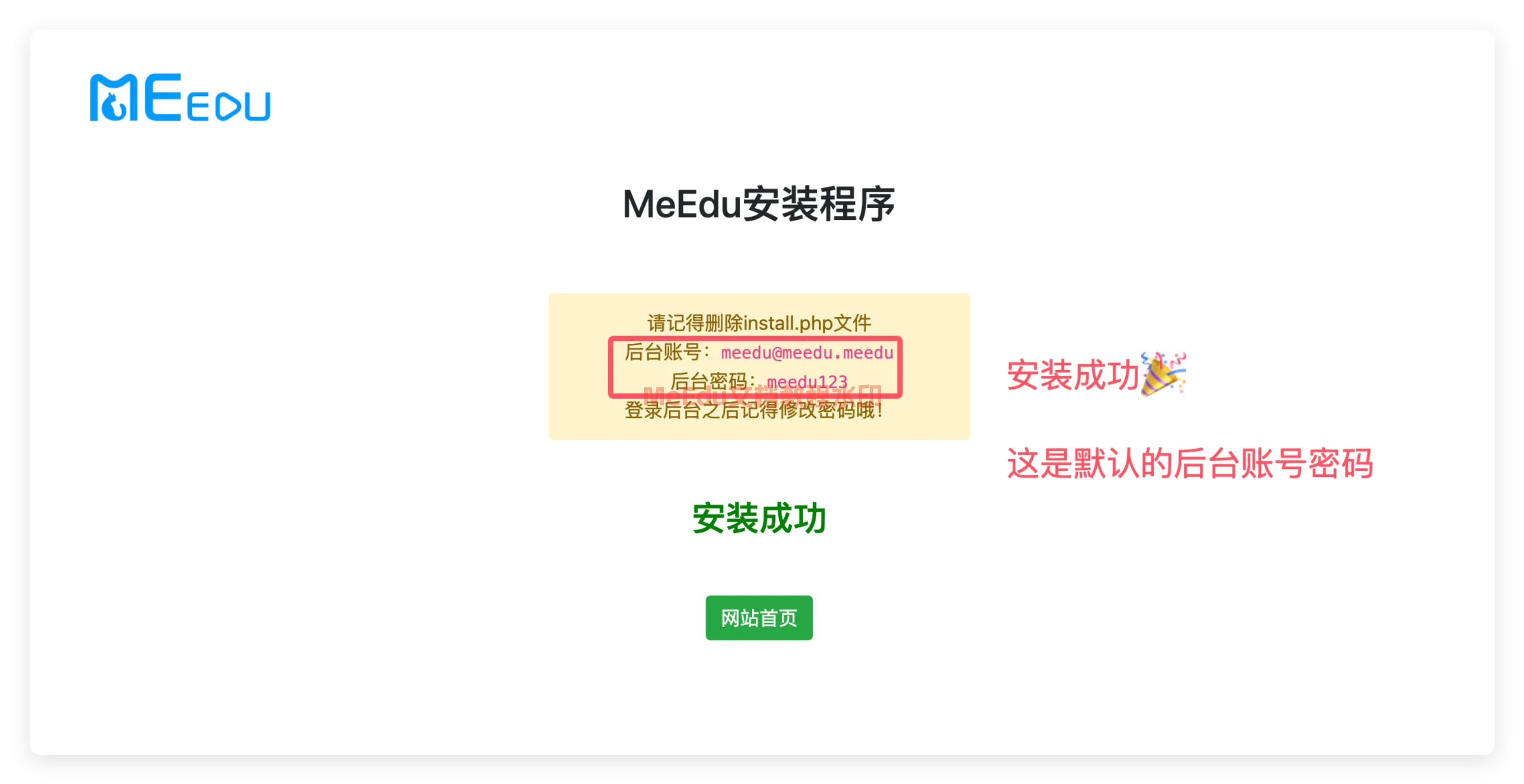
浏览器输入地址 https://api.meedu.vip/install.php (注意,请将 api.meedu.vip 替换为您的 API 站点域名)可以看到如下图:
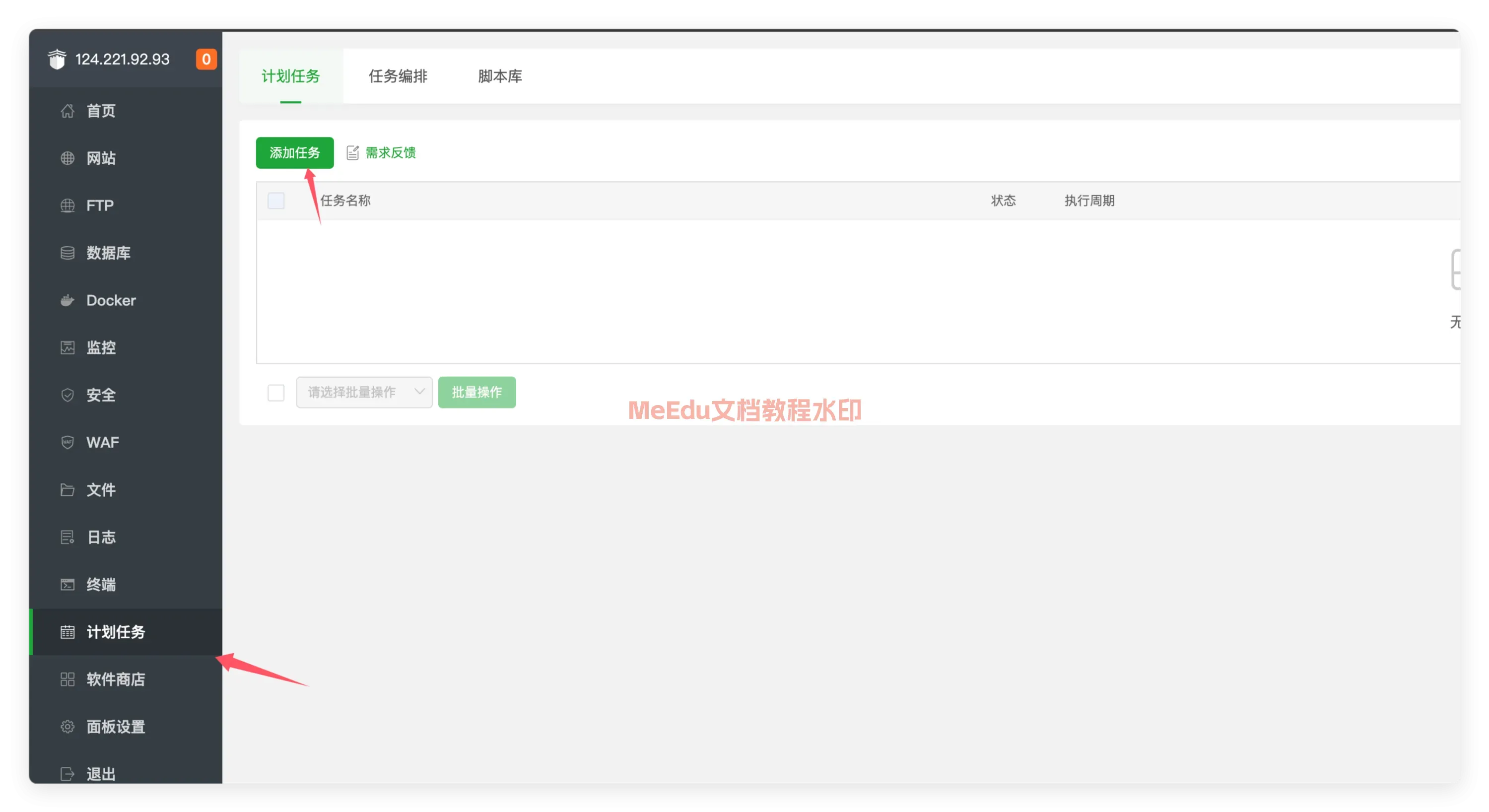
脚本内容如下:
sudo -u www bash -c 'cd /www/wwwroot/api.meedu.vip && php artisan schedule:run'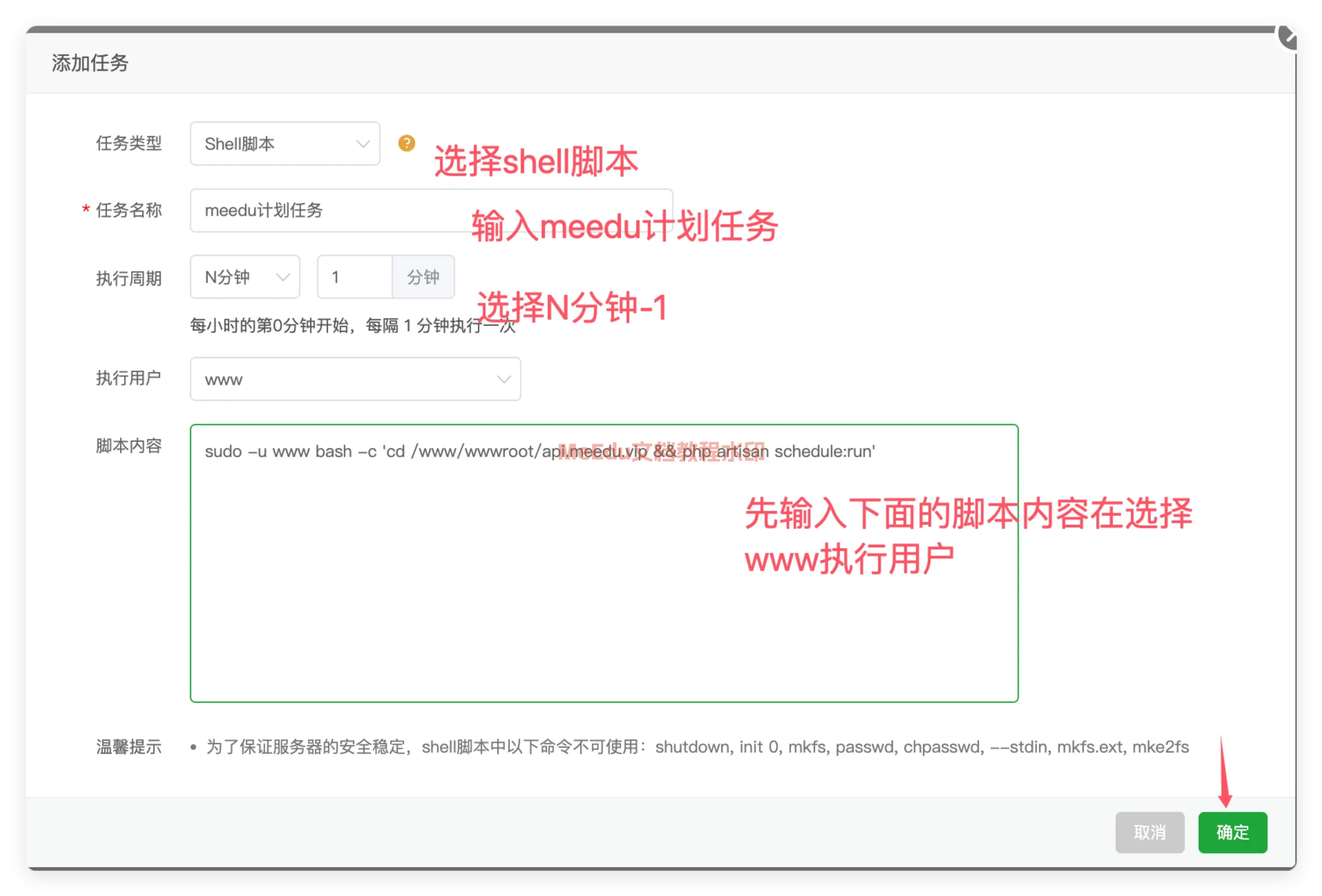
安装后台界面
Section titled “安装后台界面”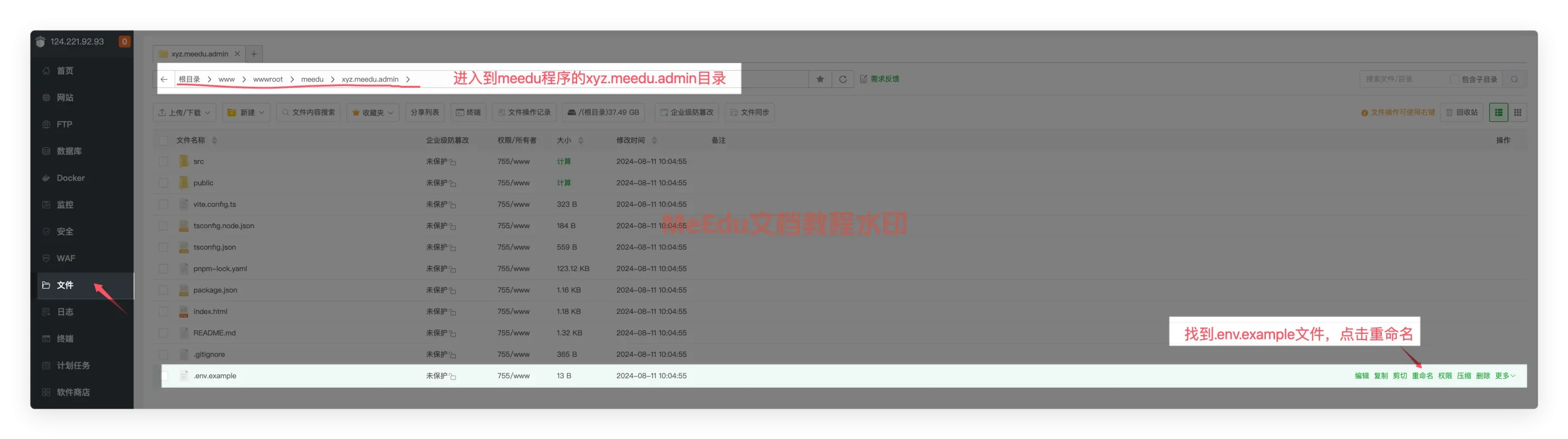


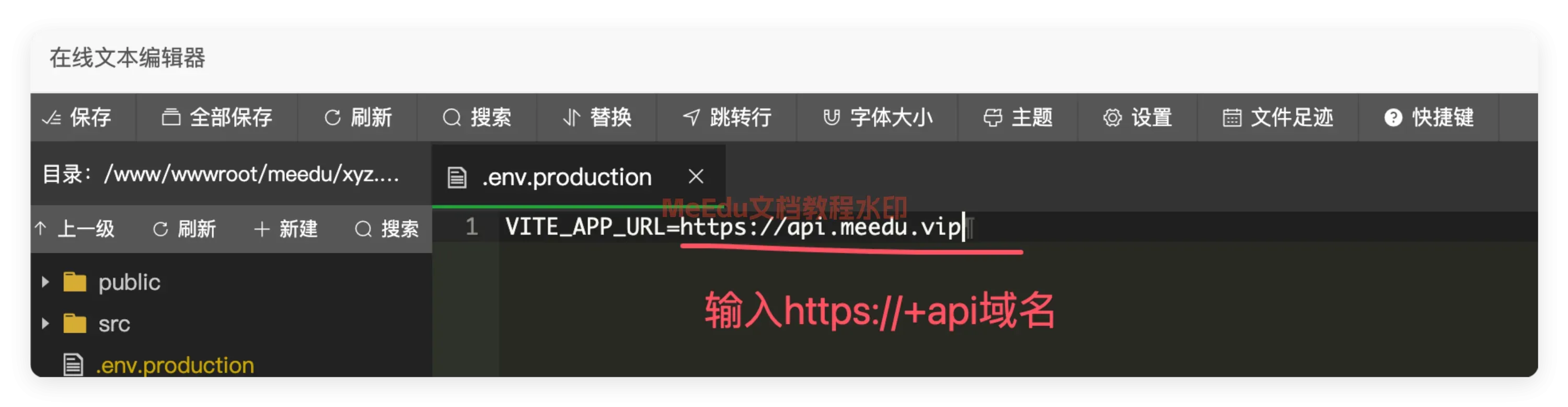
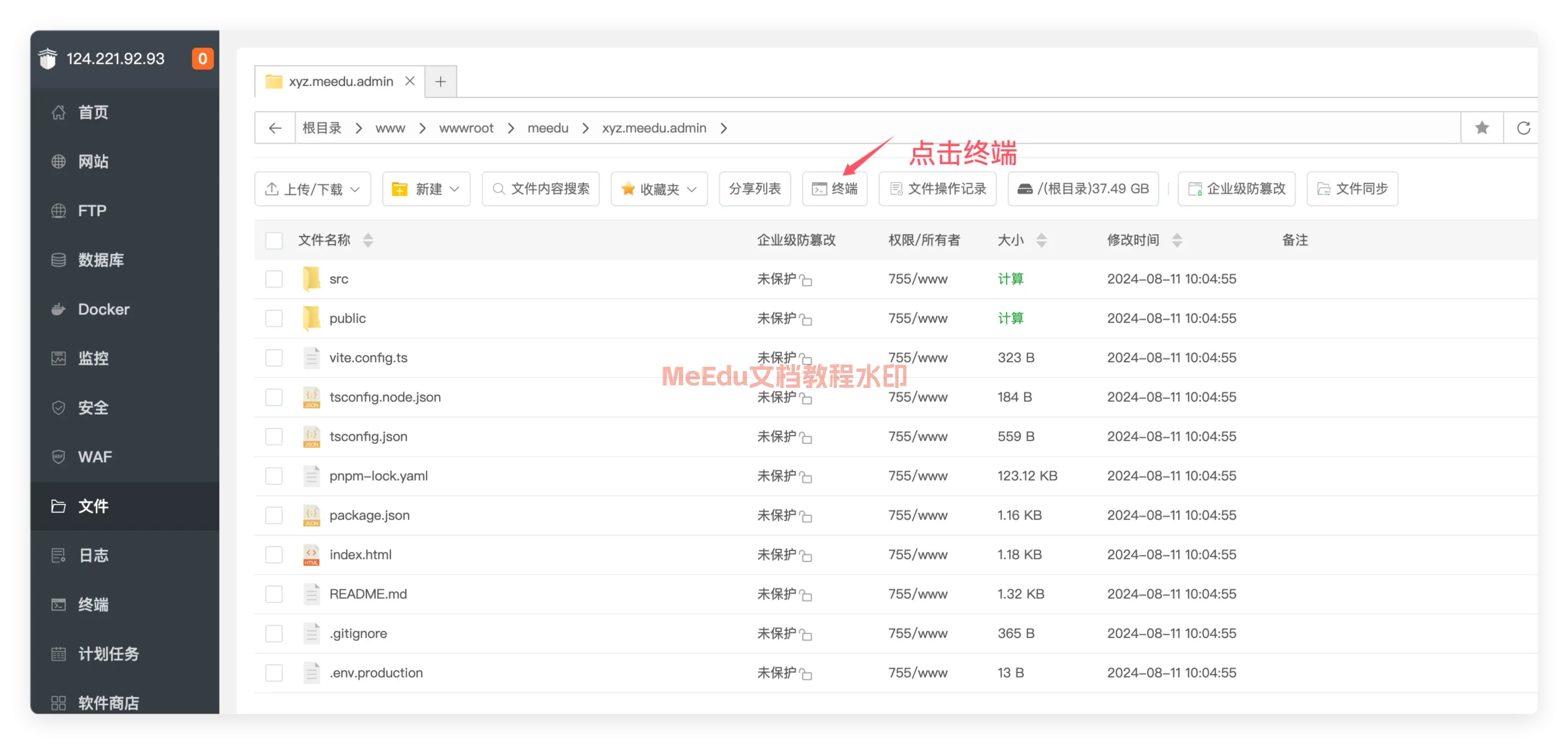
输入下面命令并回车:
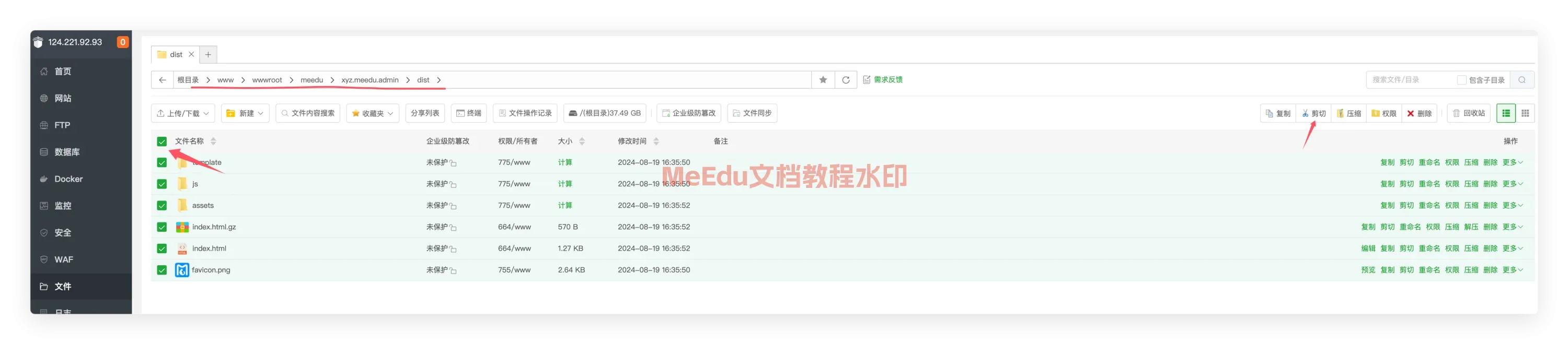
sudo -u www npm install && sudo -u www npm run build编译成功之后,点击 dist 目录进入到此目录,然后全选-剪切,如下图:
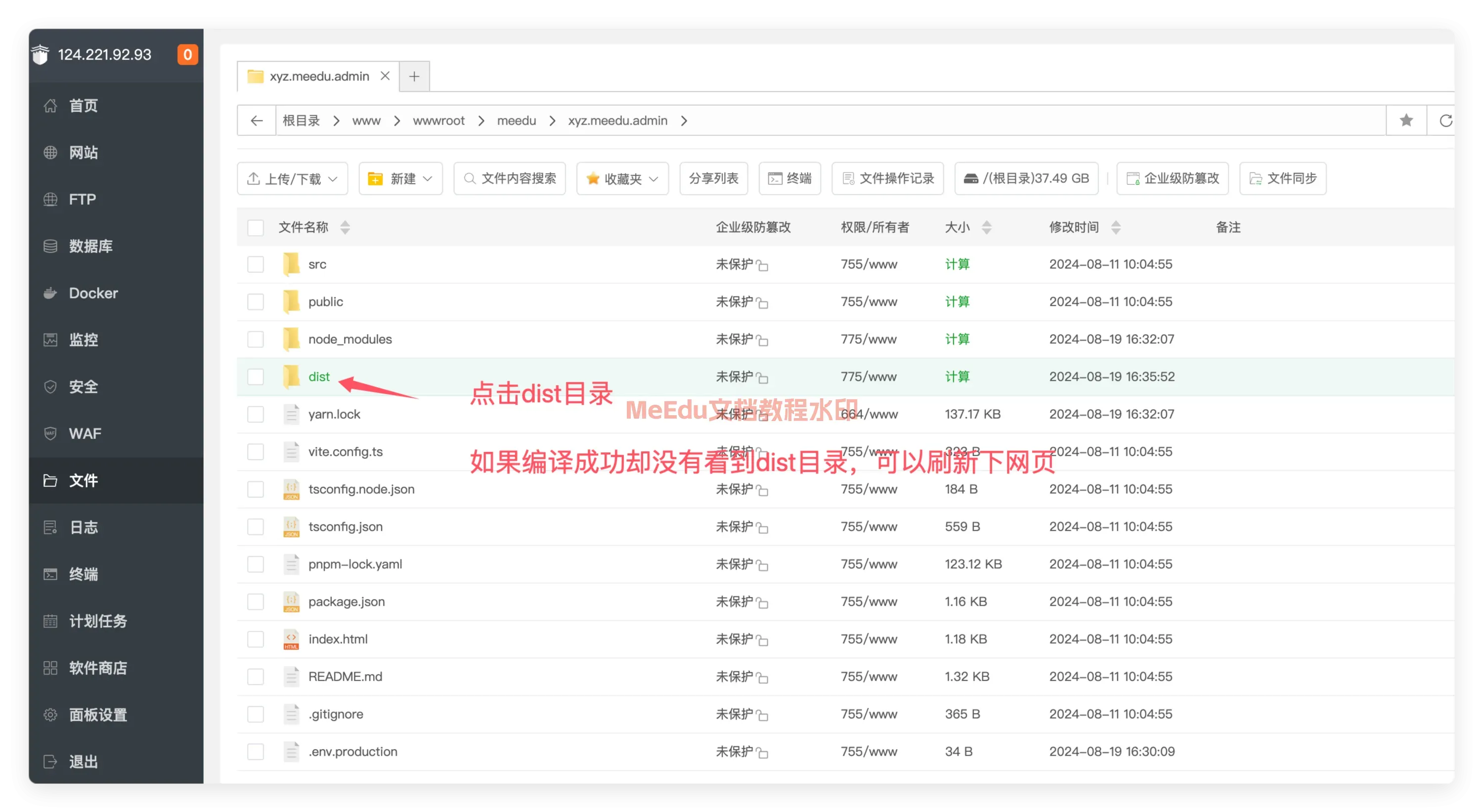


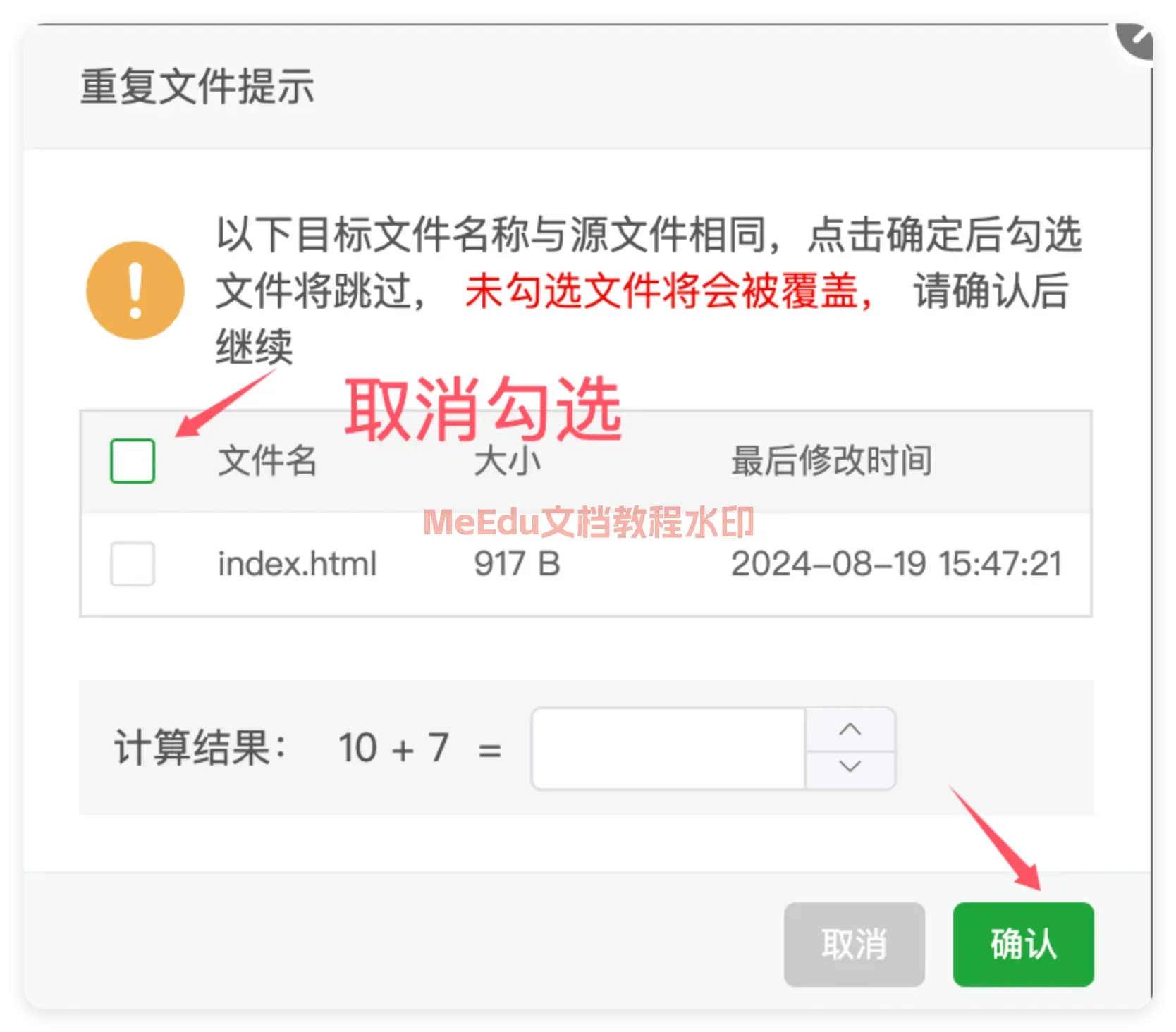
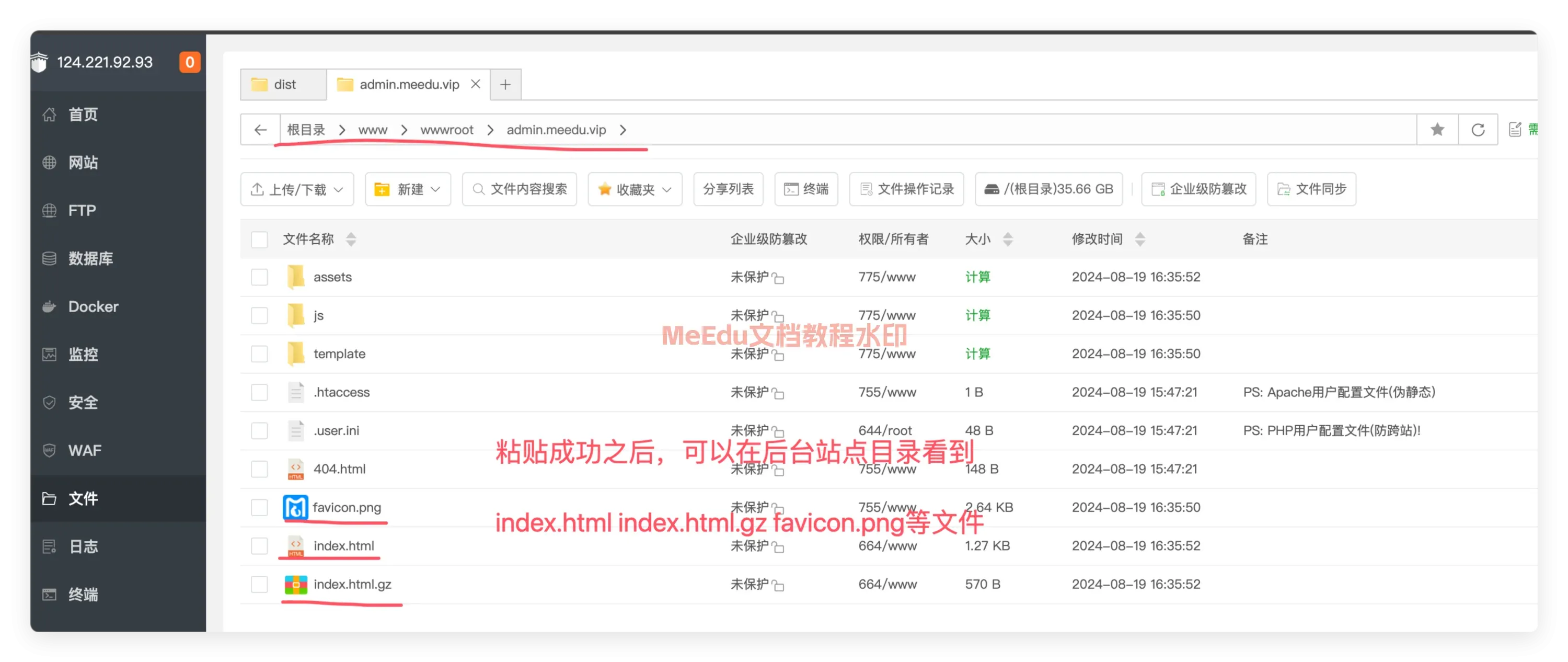
回到网站目录,点击后台站点的配置:

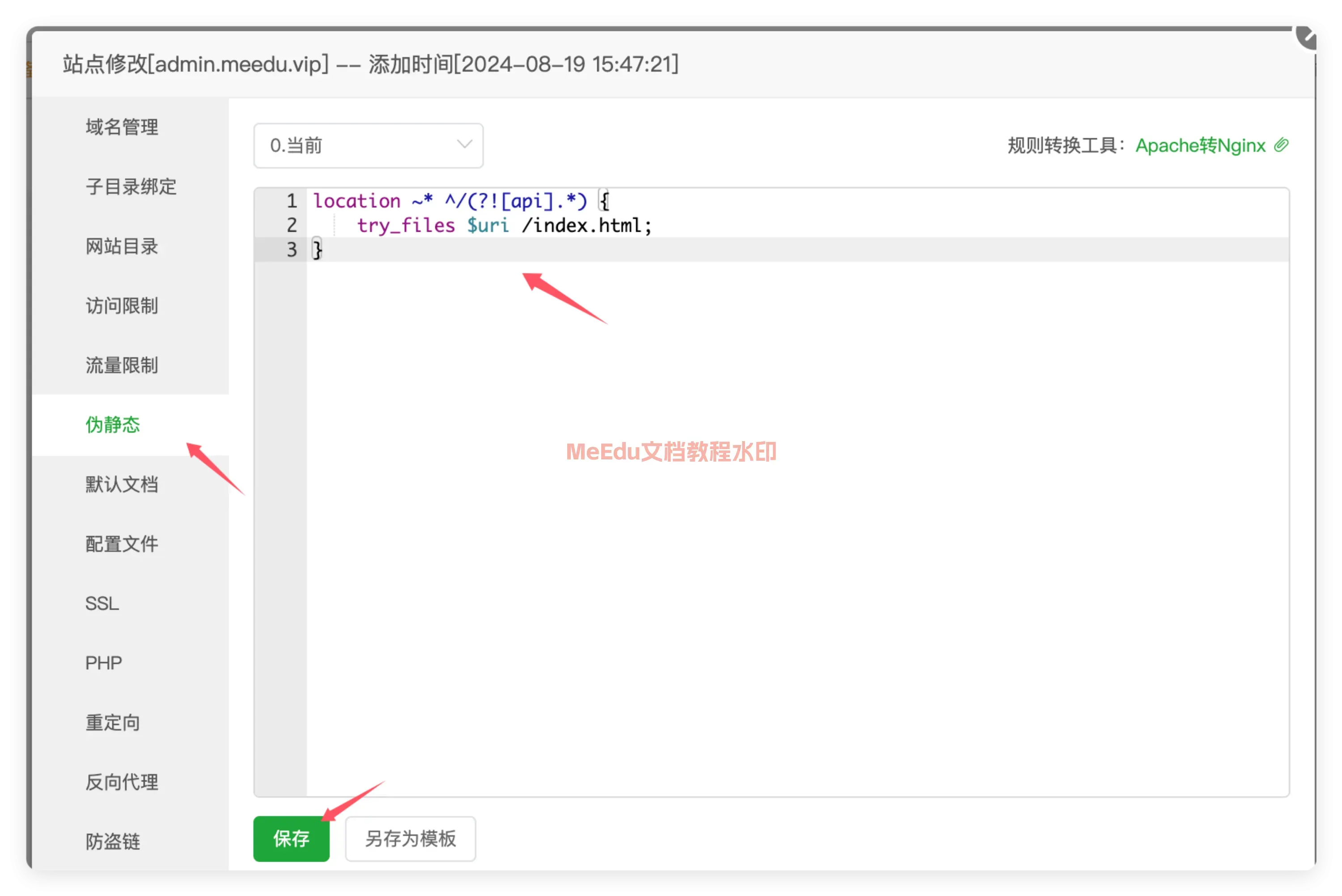
选择伪静态,输入下面的配置:
location ~* ^/(?![api].*) { try_files $uri /index.html;}如下图:
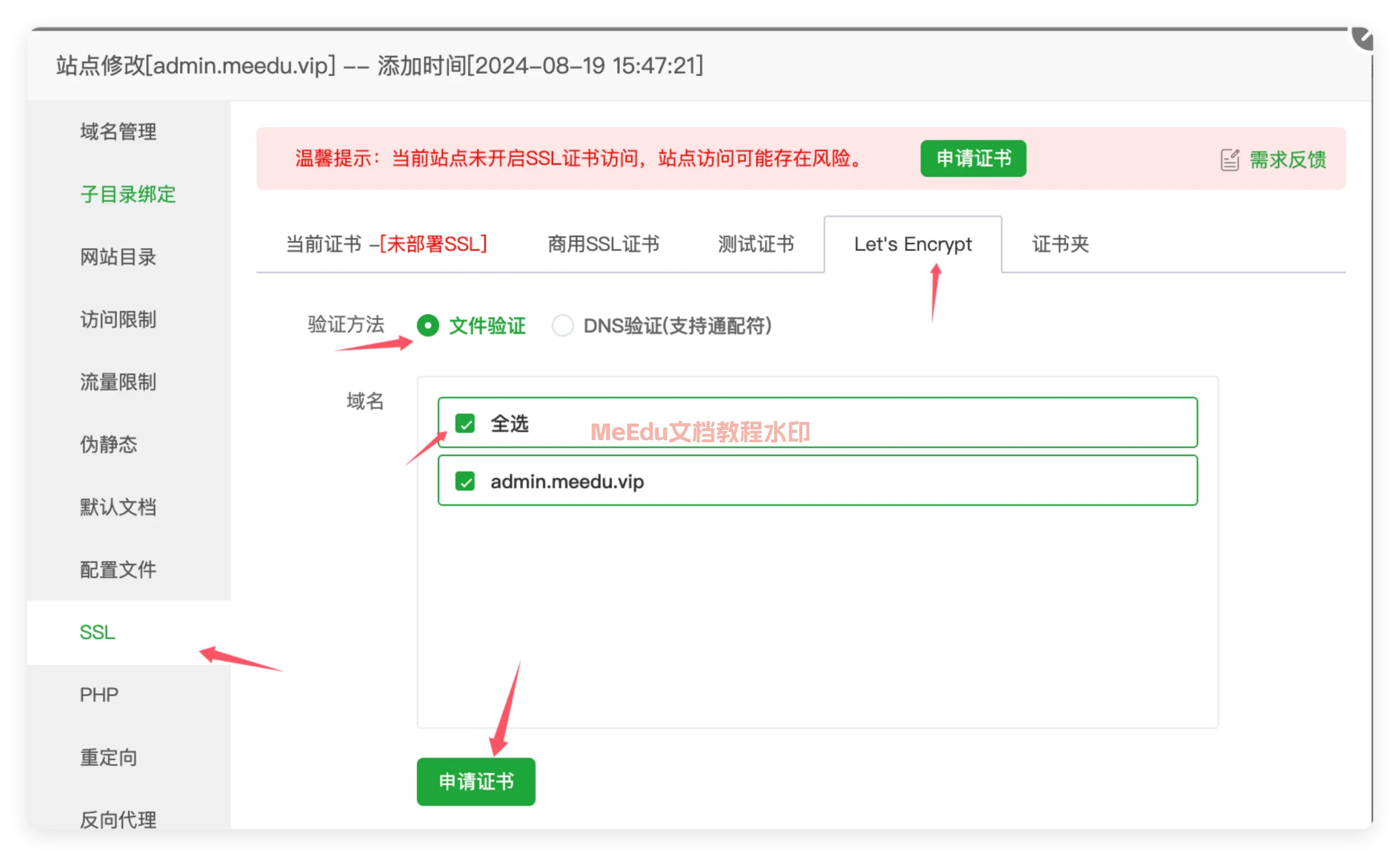
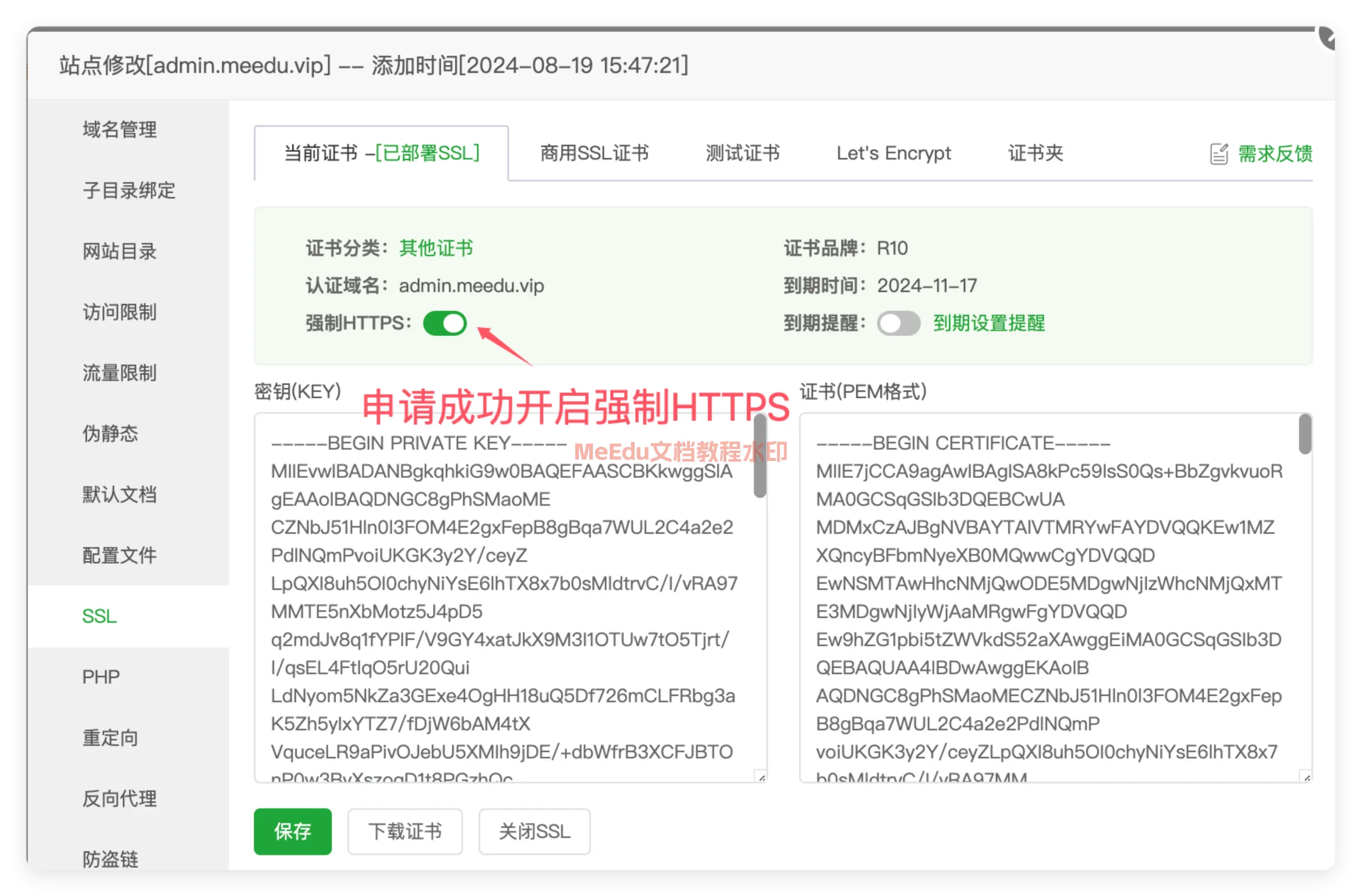
到这里。我们就可以到浏览器输入 https://admin.meedu.vip (注意请将 admin.meedu.vip 替换为您的后台站点域名)访问了。输入默认的账号密码登录,在第一次访问后台会提示配置下三端的访问地址,如下图:
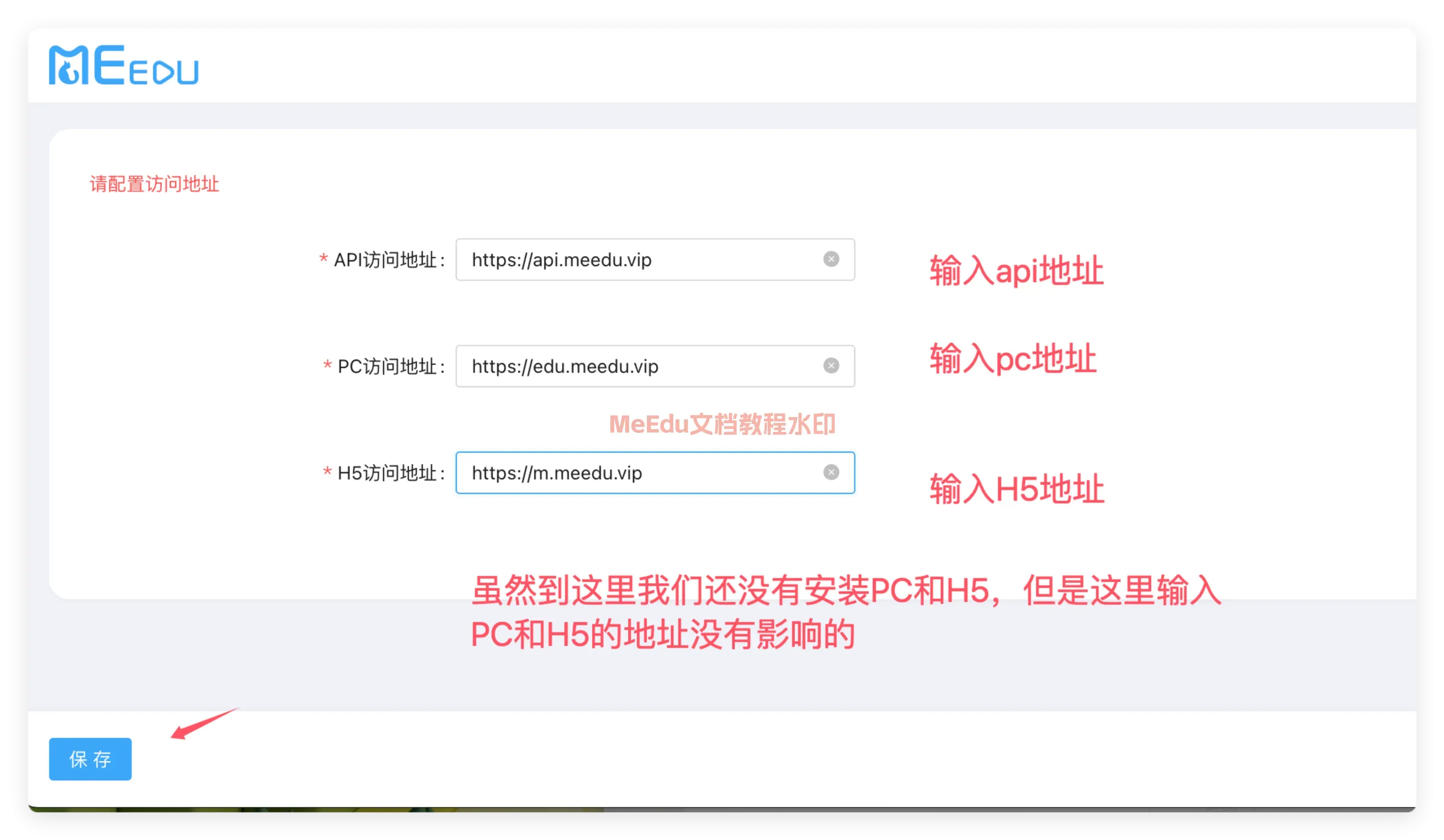
点击保存之后,页面会跳转到后台主界面。
安装 PC 界面
Section titled “安装 PC 界面”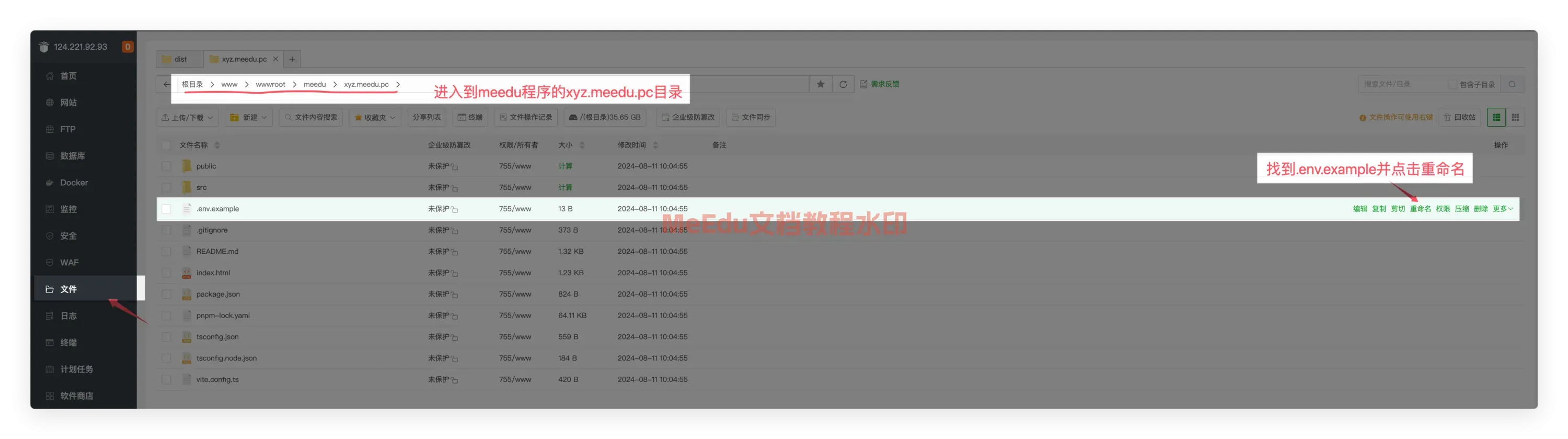
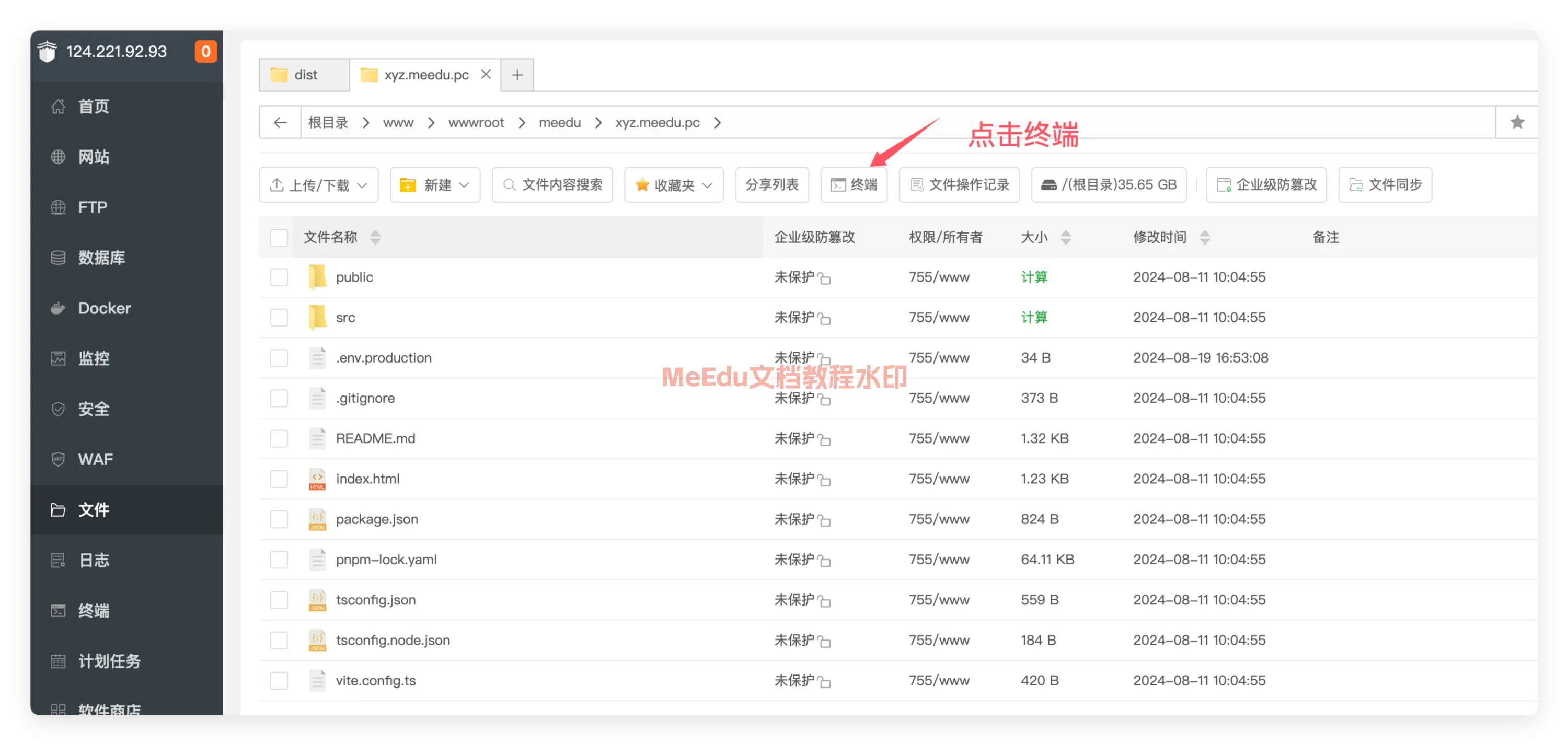
输入下面命令并回车:
sudo -u www npm install && sudo -u www npm run build编译成功之后,点击 dist 目录进入到此目录,然后全选-剪切,如下图:
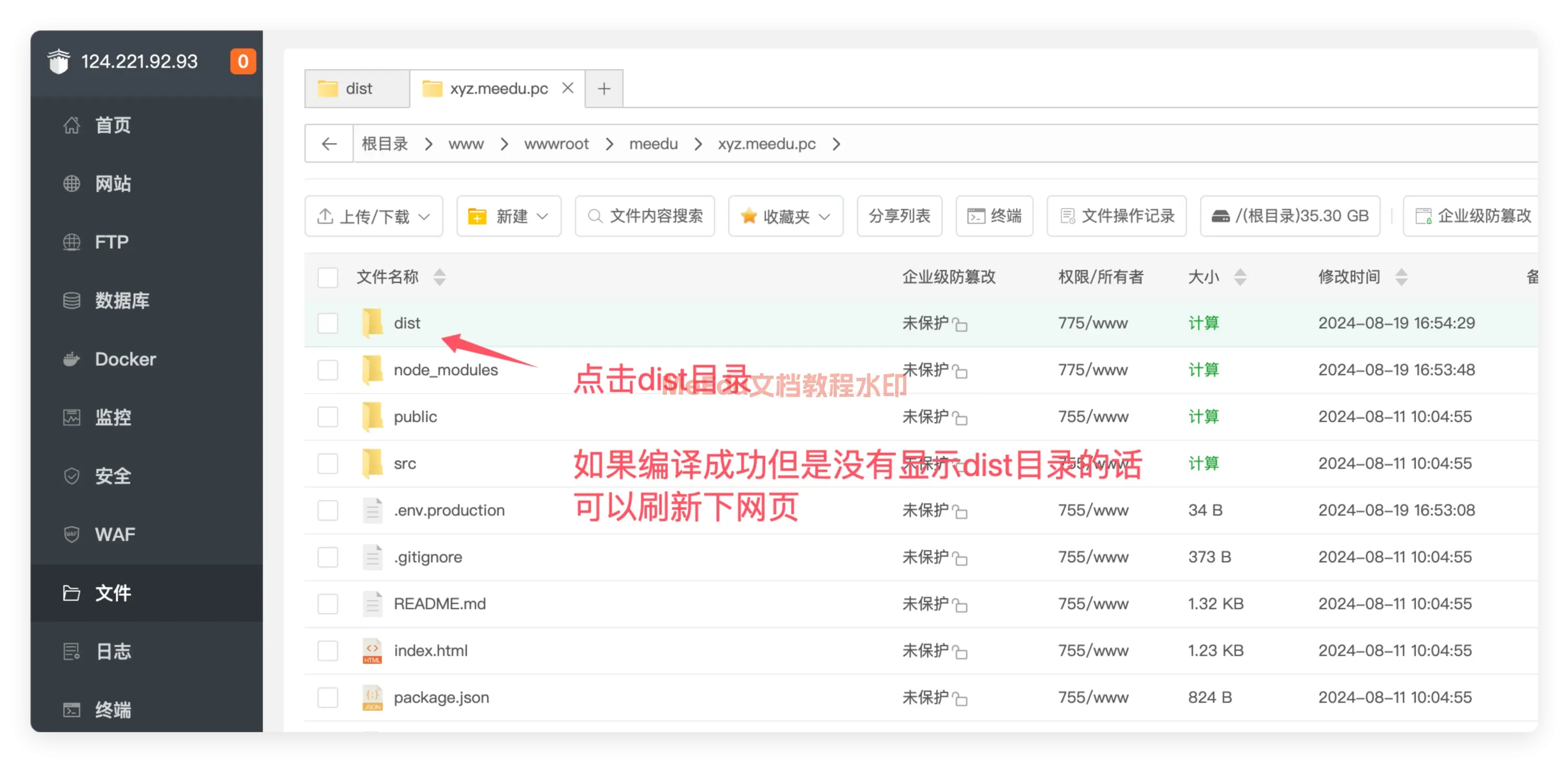
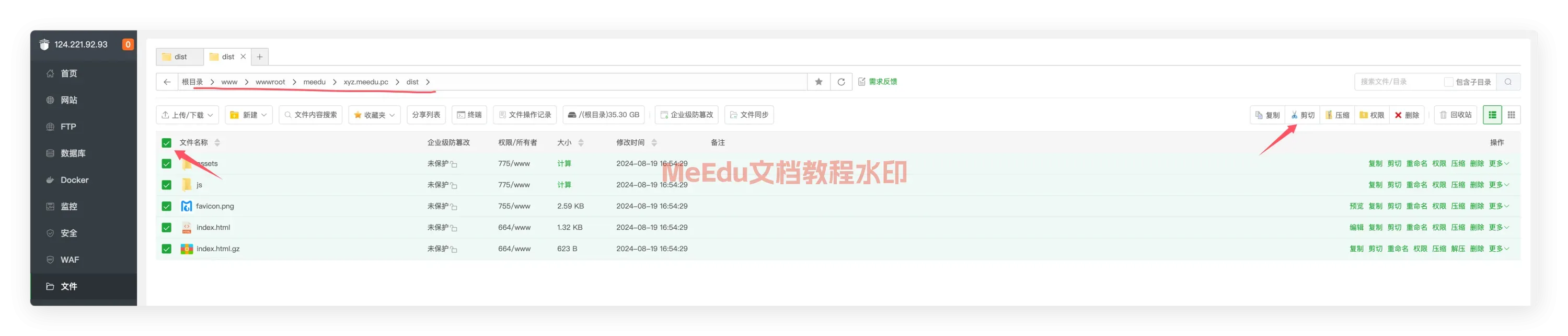


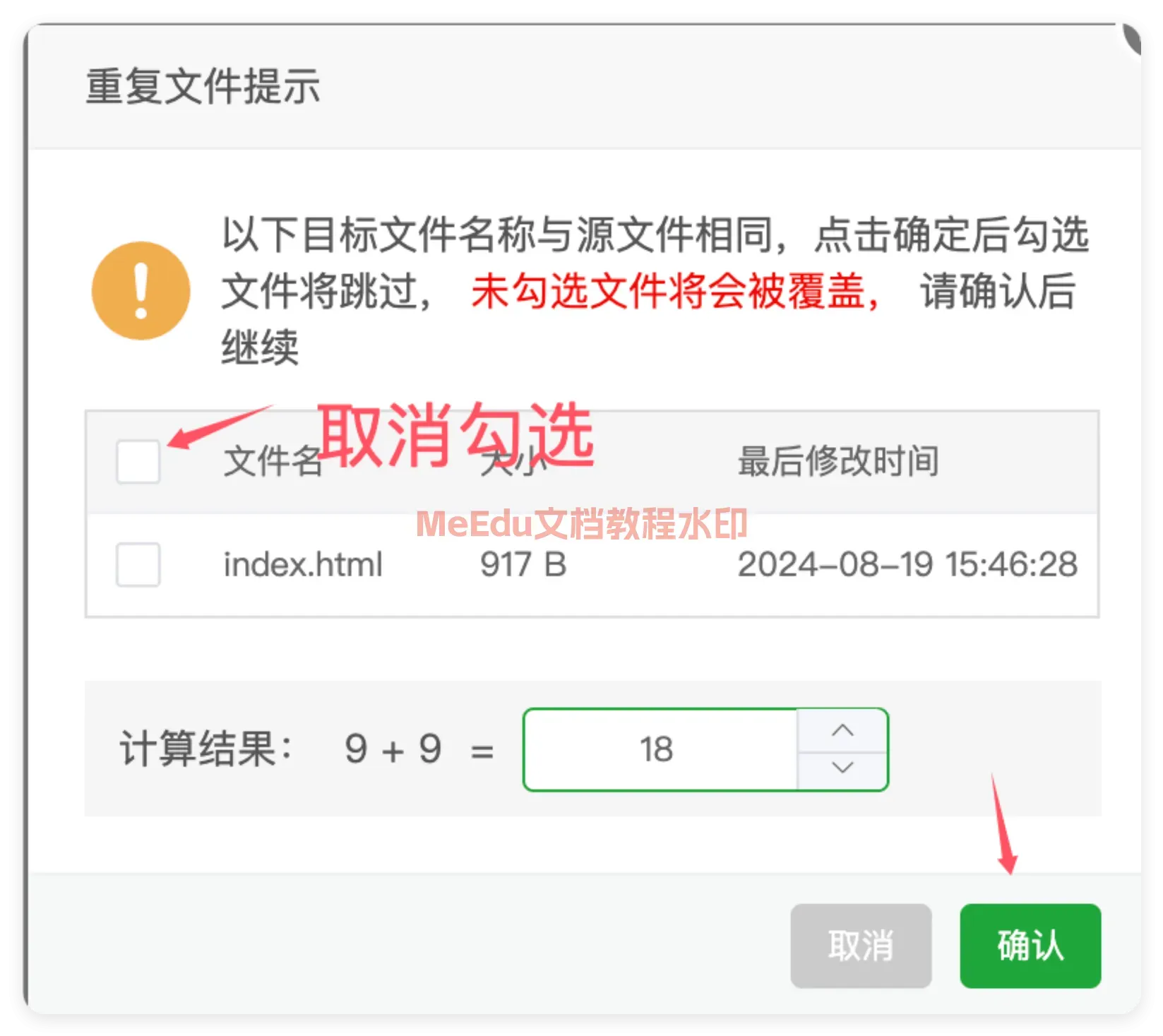
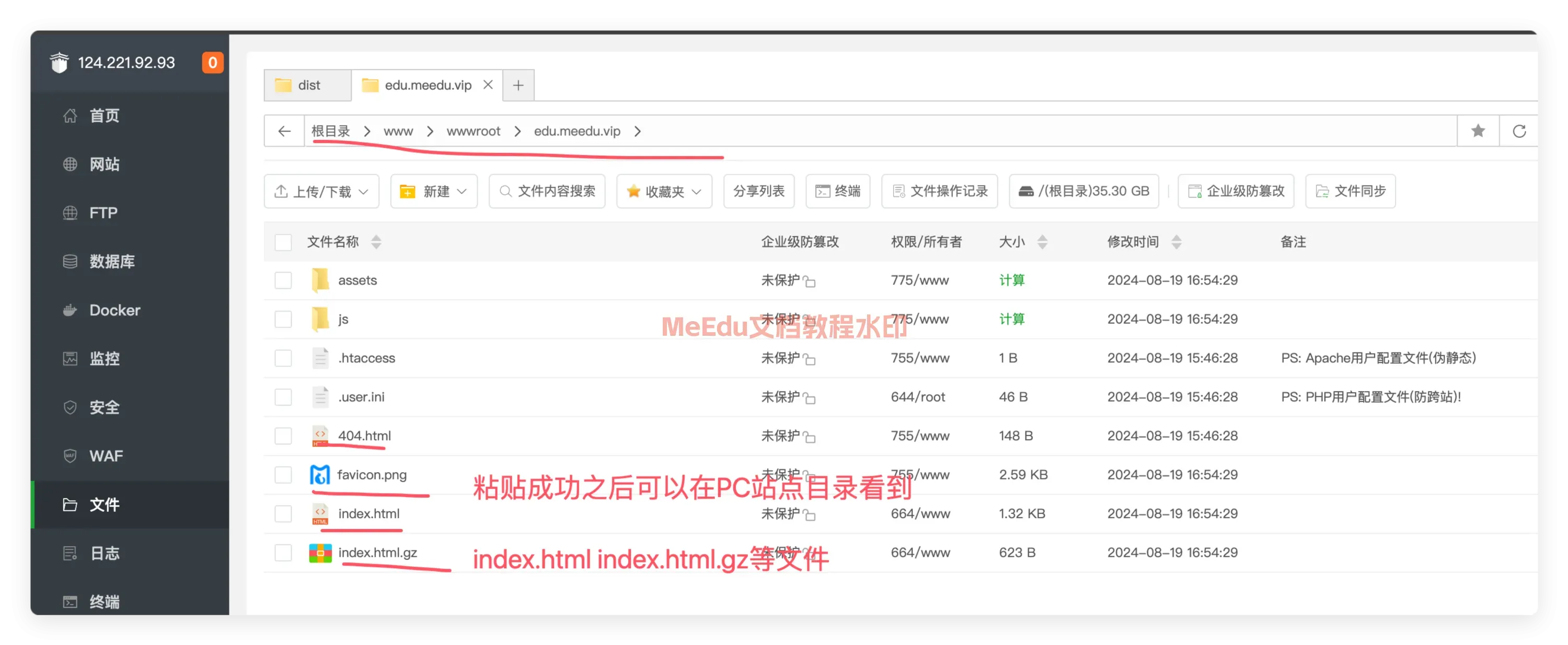
回到网站目录,点击PC站点的配置:

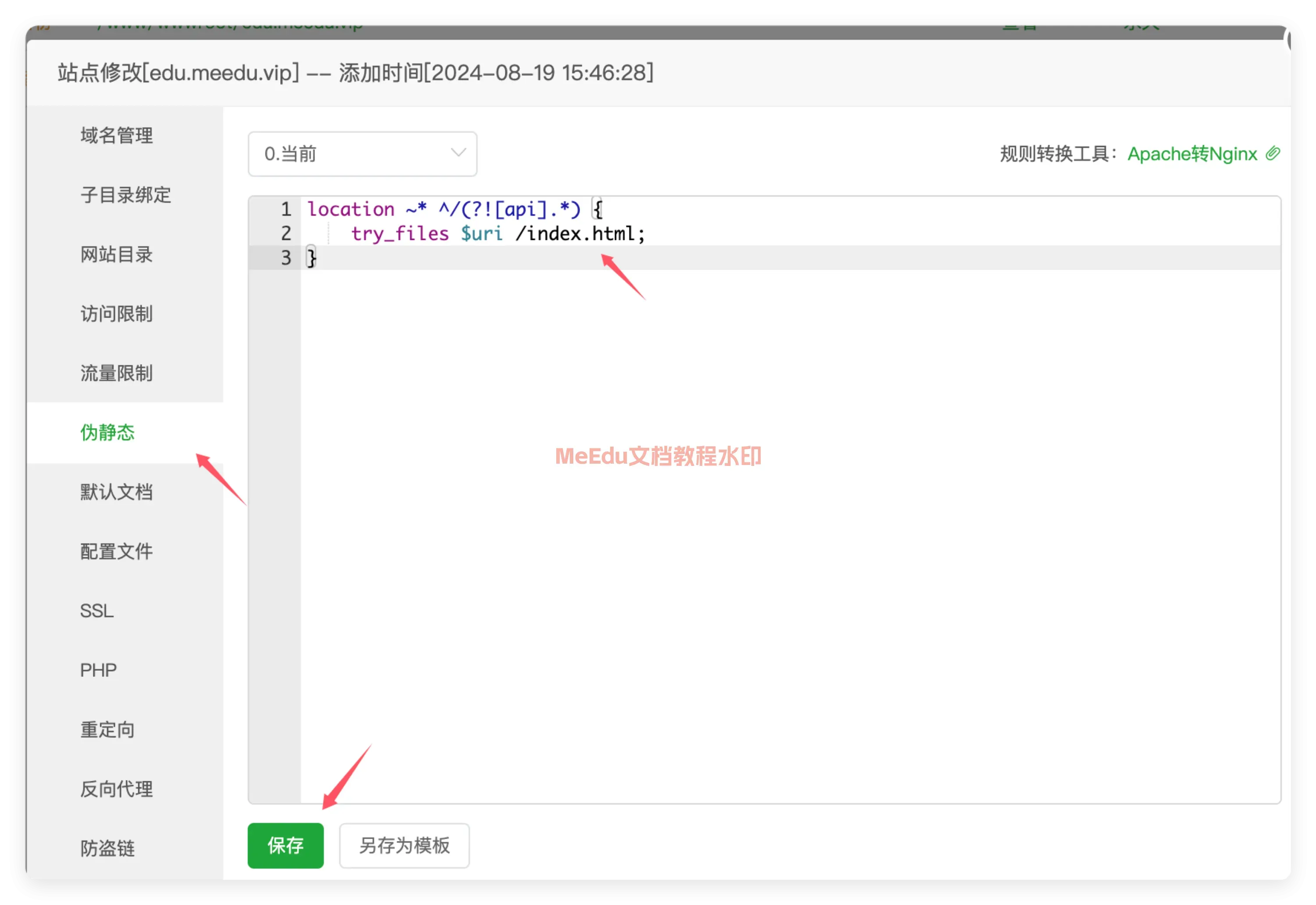
选择伪静态,输入下面的配置:
location ~* ^/(?![api].*) { try_files $uri /index.html;}如下图:
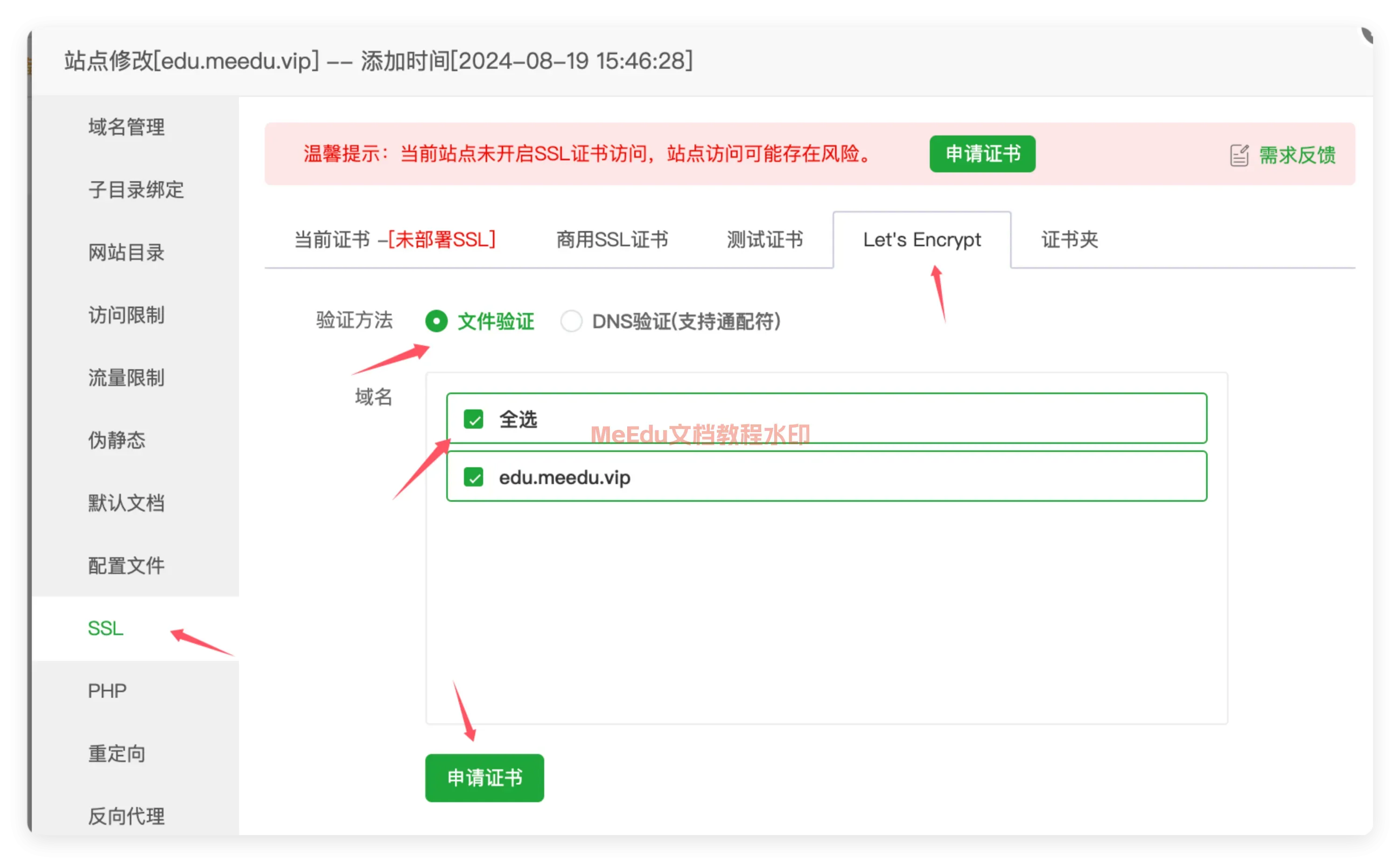
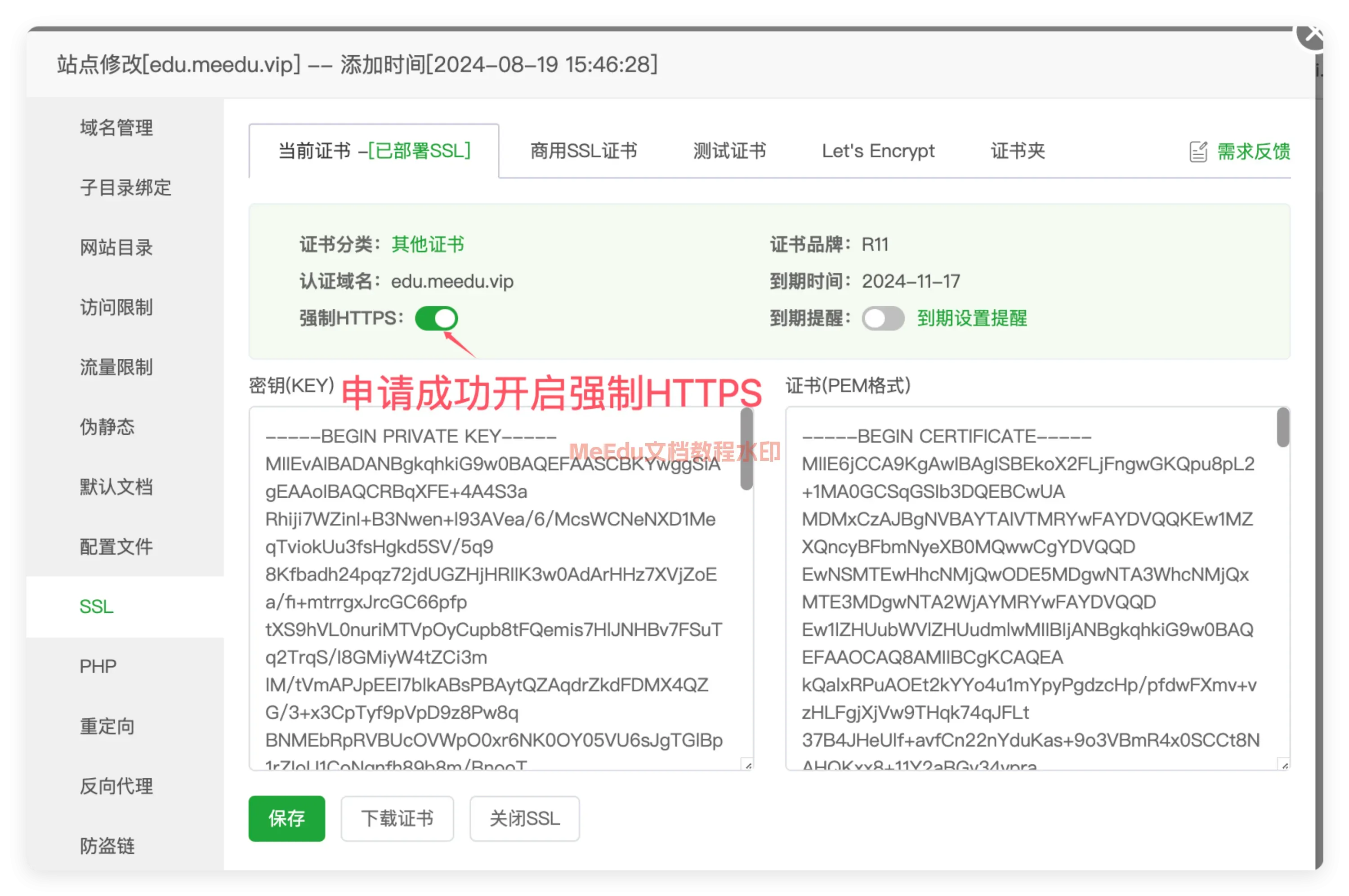
安装 H5 界面
Section titled “安装 H5 界面”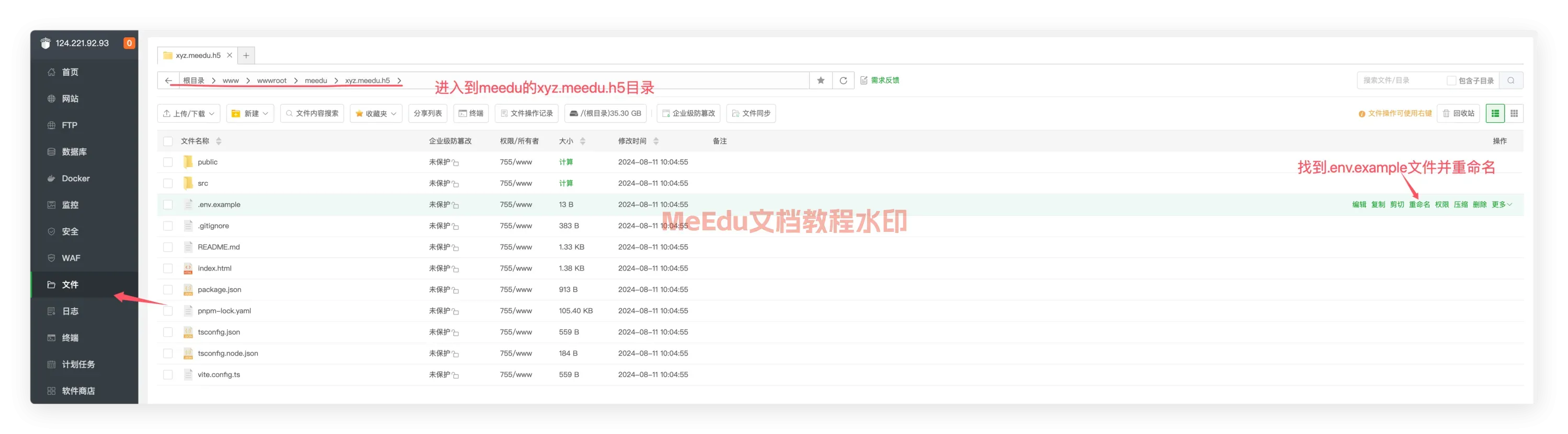
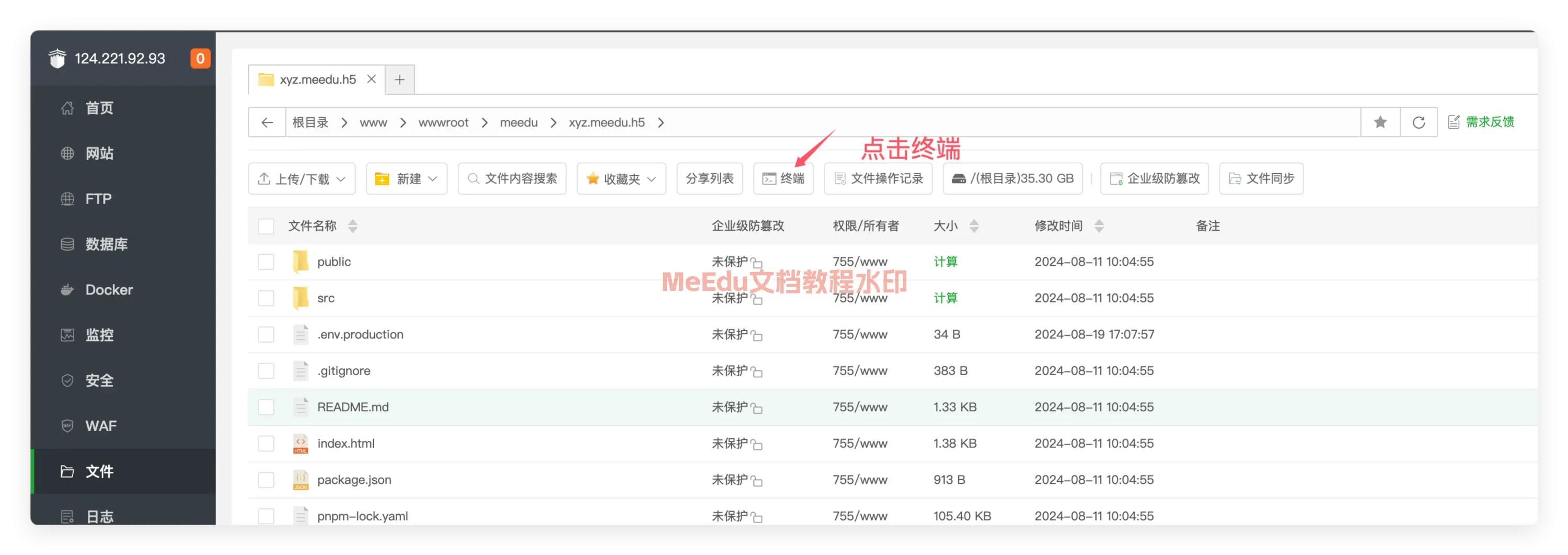
输入下面命令并回车:
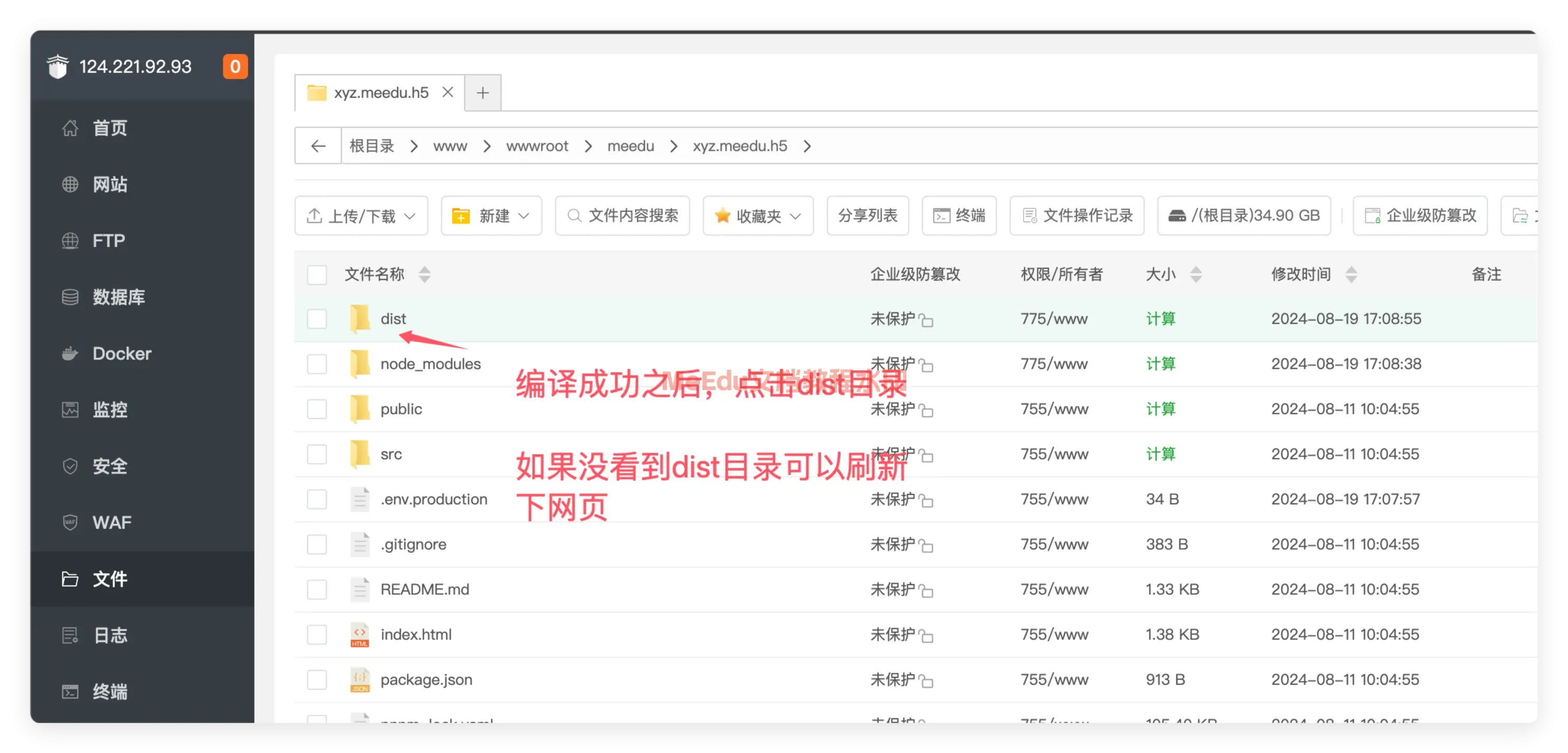
sudo -u www npm install && sudo -u www npm run build编译成功之后,点击 dist 目录进入到此目录,然后全选-剪切,如下图:
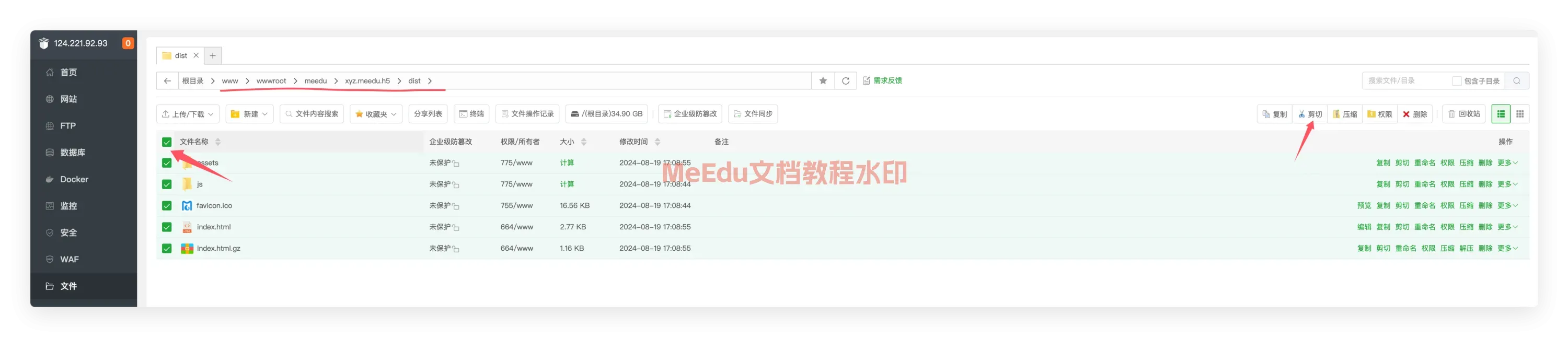


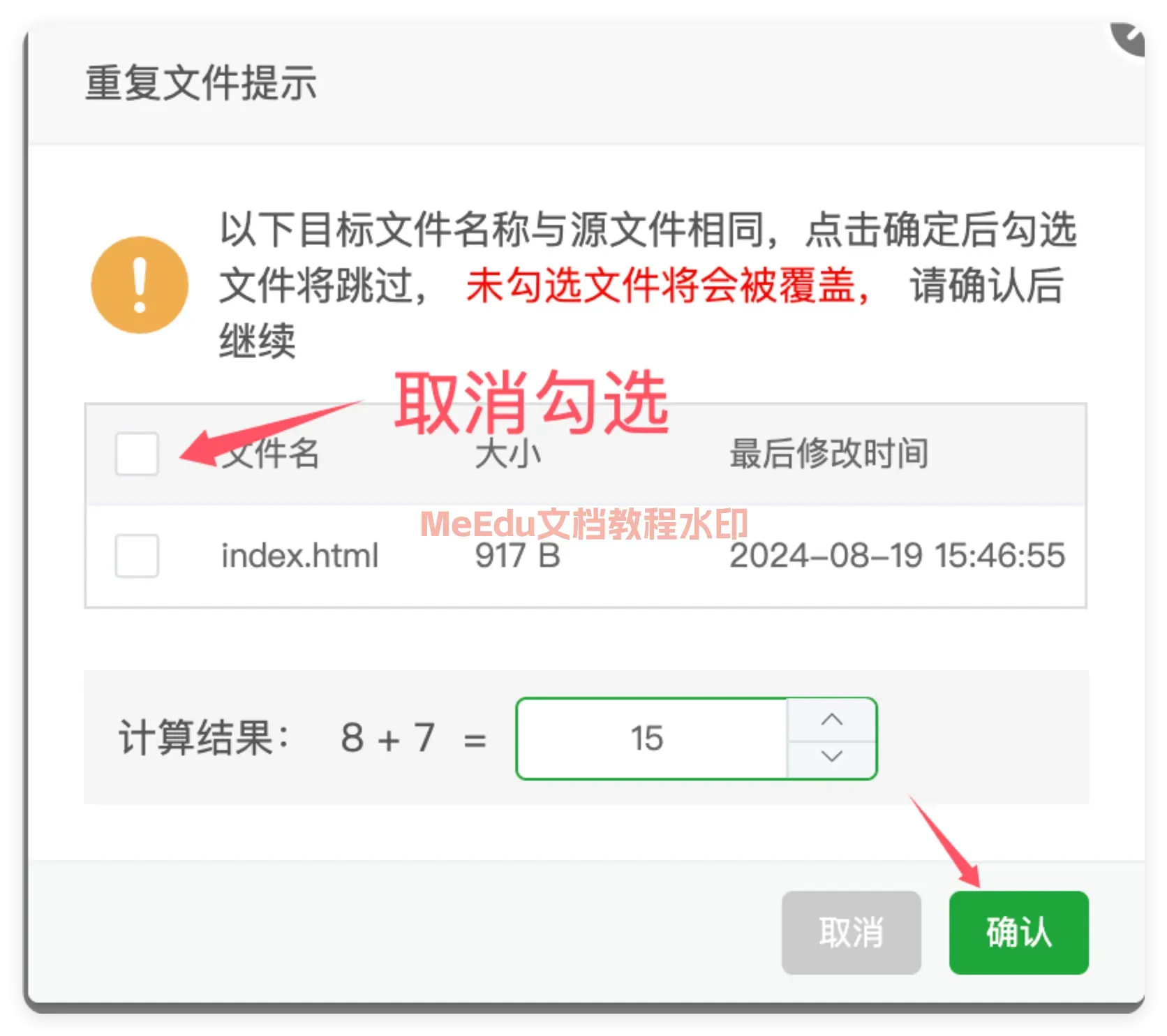
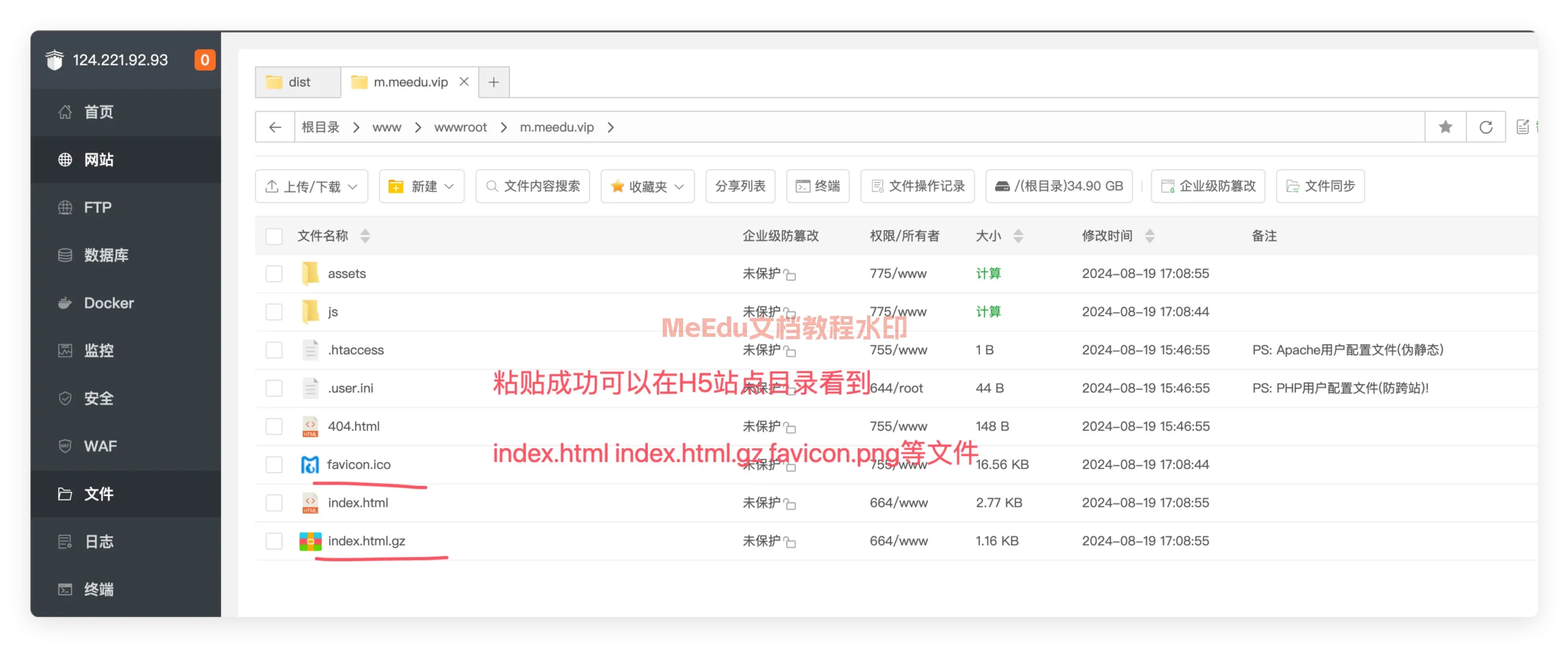
回到网站目录,点击H5站点的配置:

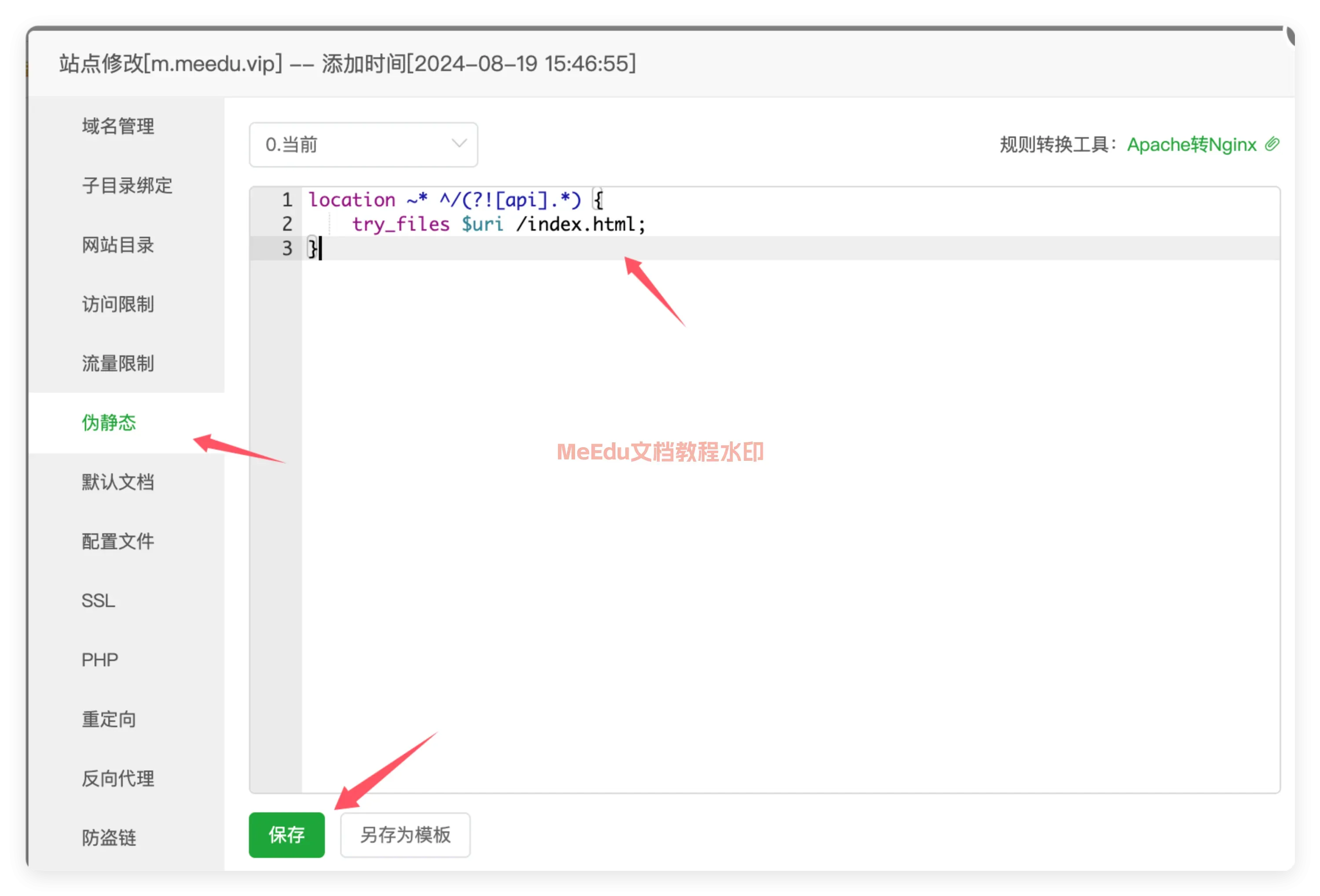
选择伪静态,输入下面的配置:
location ~* ^/(?![api].*) { try_files $uri /index.html;}如下图:
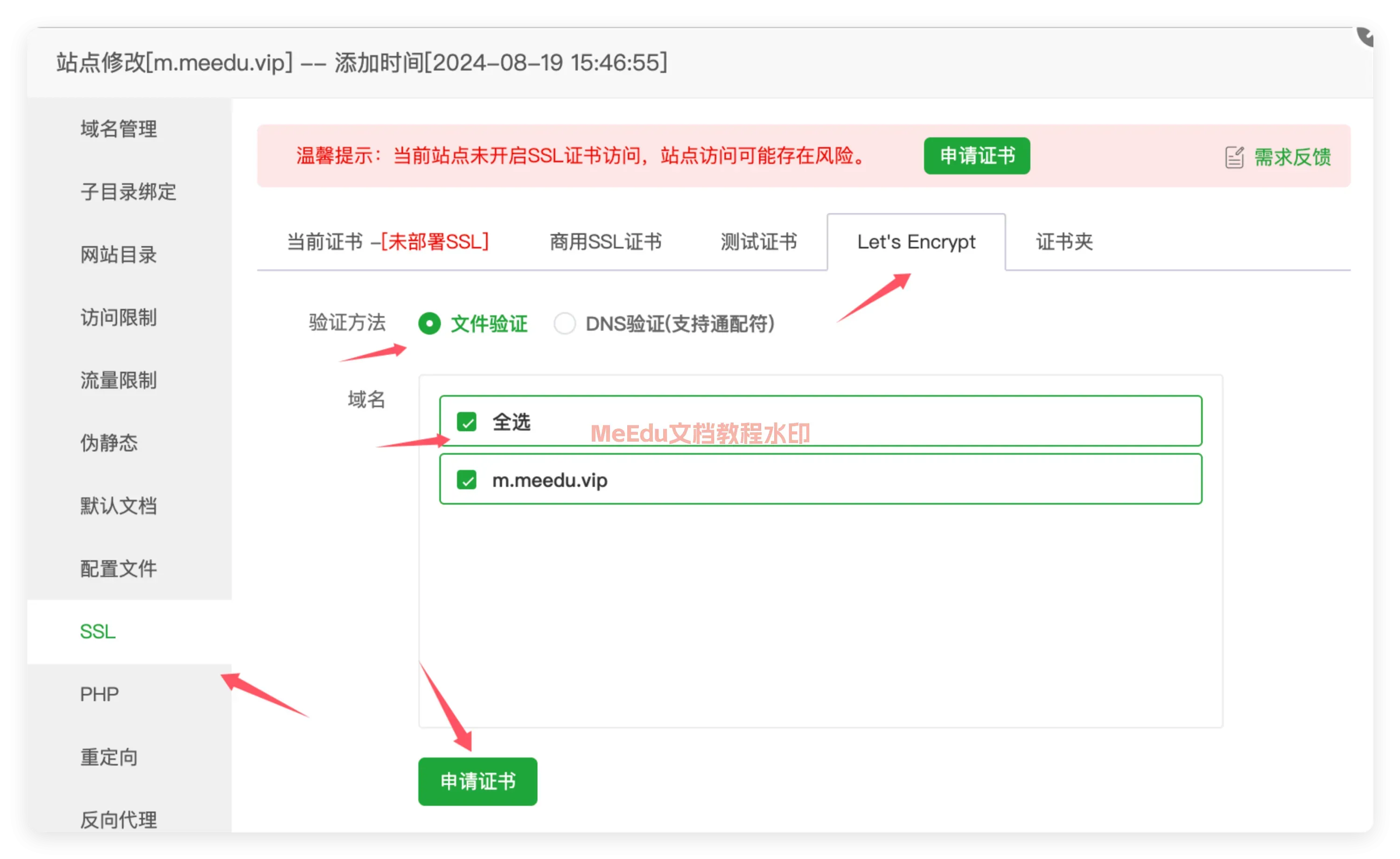
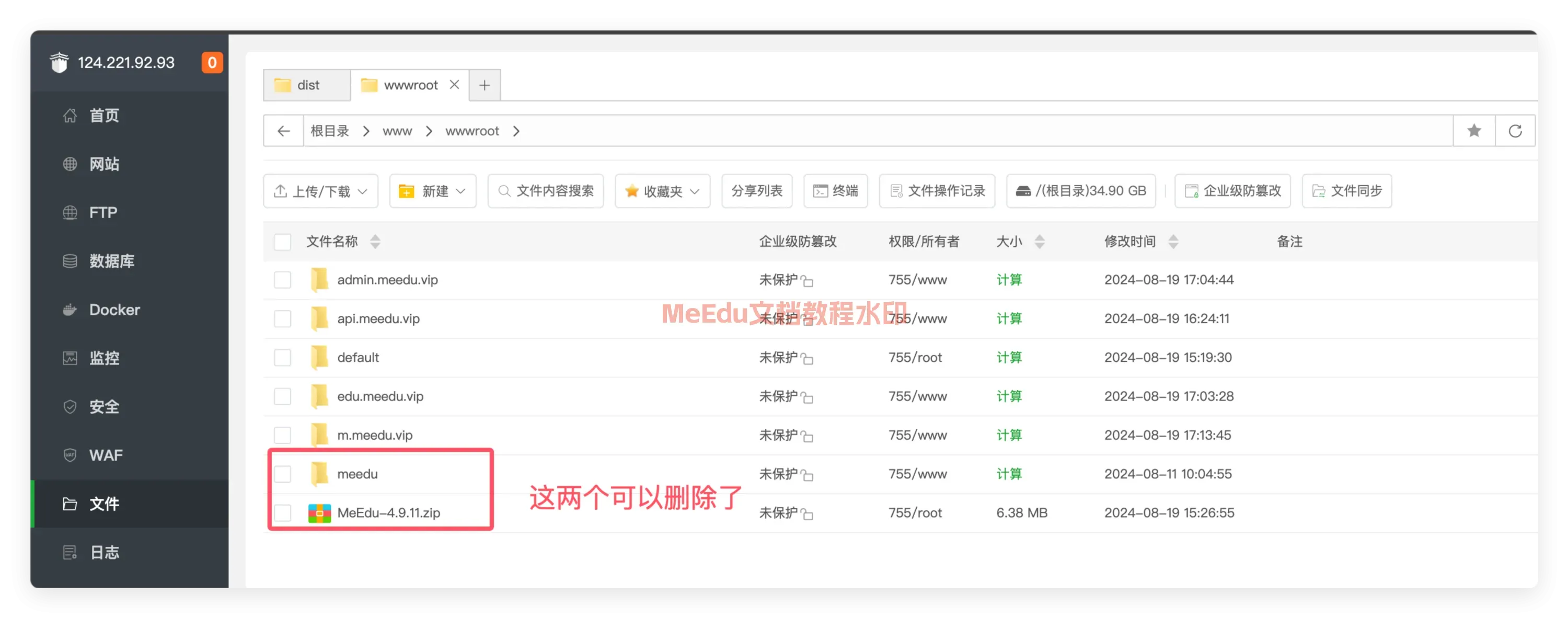
到这里 MeEdu 系统就全部安装完成了。我们可以删除不需要的文件和文件夹: